Enregistrer le paiement d’un cours
Dans Kadrella, un paiement est une somme reçue d'un élève, que vous répartissez sur un ou plusieurs de ses cours. C'est cette répartition qui fait passer un cours de « À payer » à payé, et qui alimente la liste des paiements en retard. Un virement de 100 € peut ainsi régler deux cours d'un coup.
4 étapesOffre GratuitCaptures du 4 novembre 2026
Étape 1
Ouvrez les paiements élèves
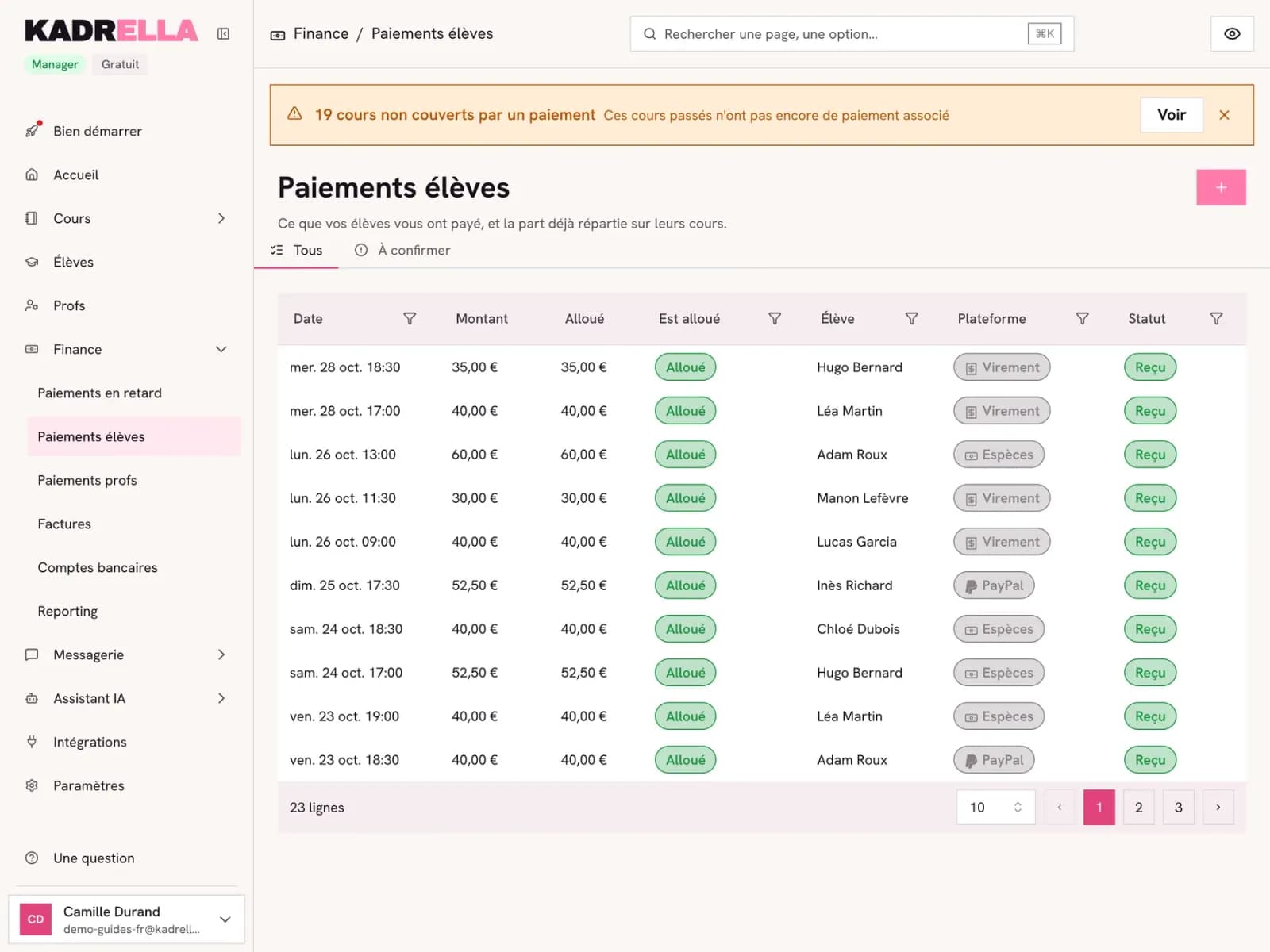
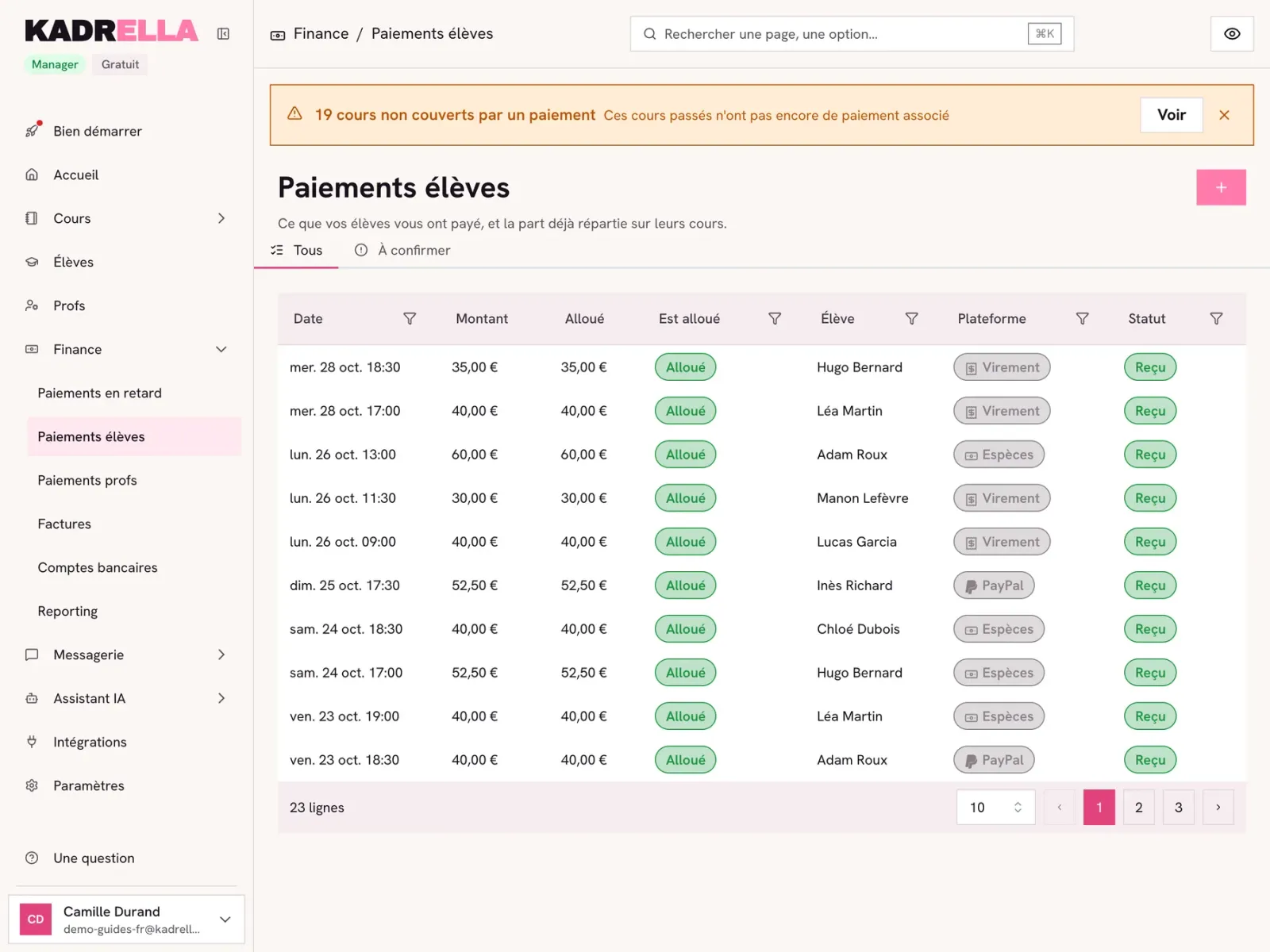
Dans le menu, ouvrez « Finance » puis « Paiements élèves ». Le bandeau orange compte les cours passés qui n’ont pas encore de paiement : « Voir » les liste. Cliquez sur « + » pour enregistrer un paiement.
 Voir la capture en grand
- « Voir » liste les cours passés sans paiement.
- « Créer un paiement élève » ouvre le formulaire.
Étape 2
Choisissez l’élève et le virement reçu
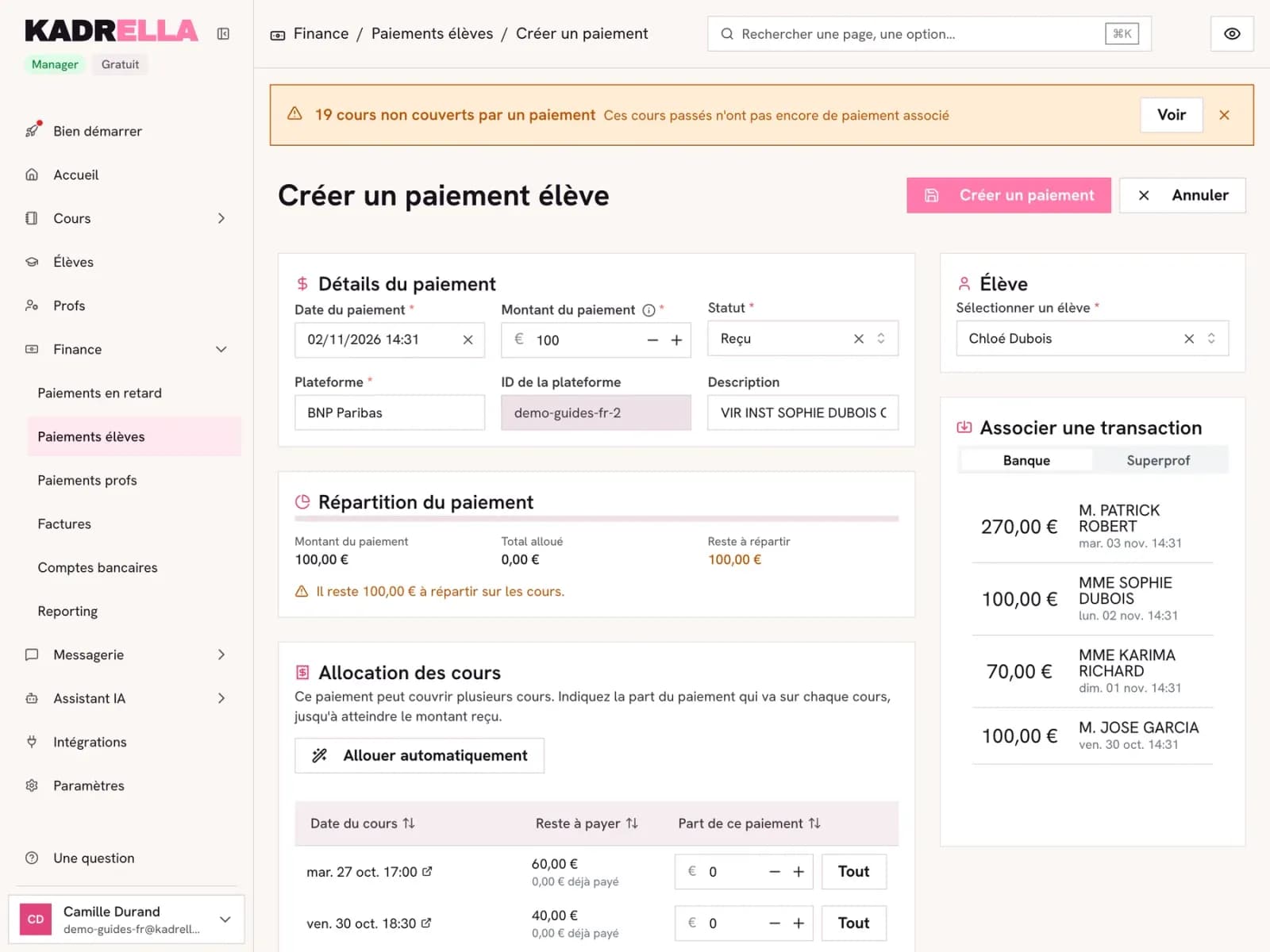
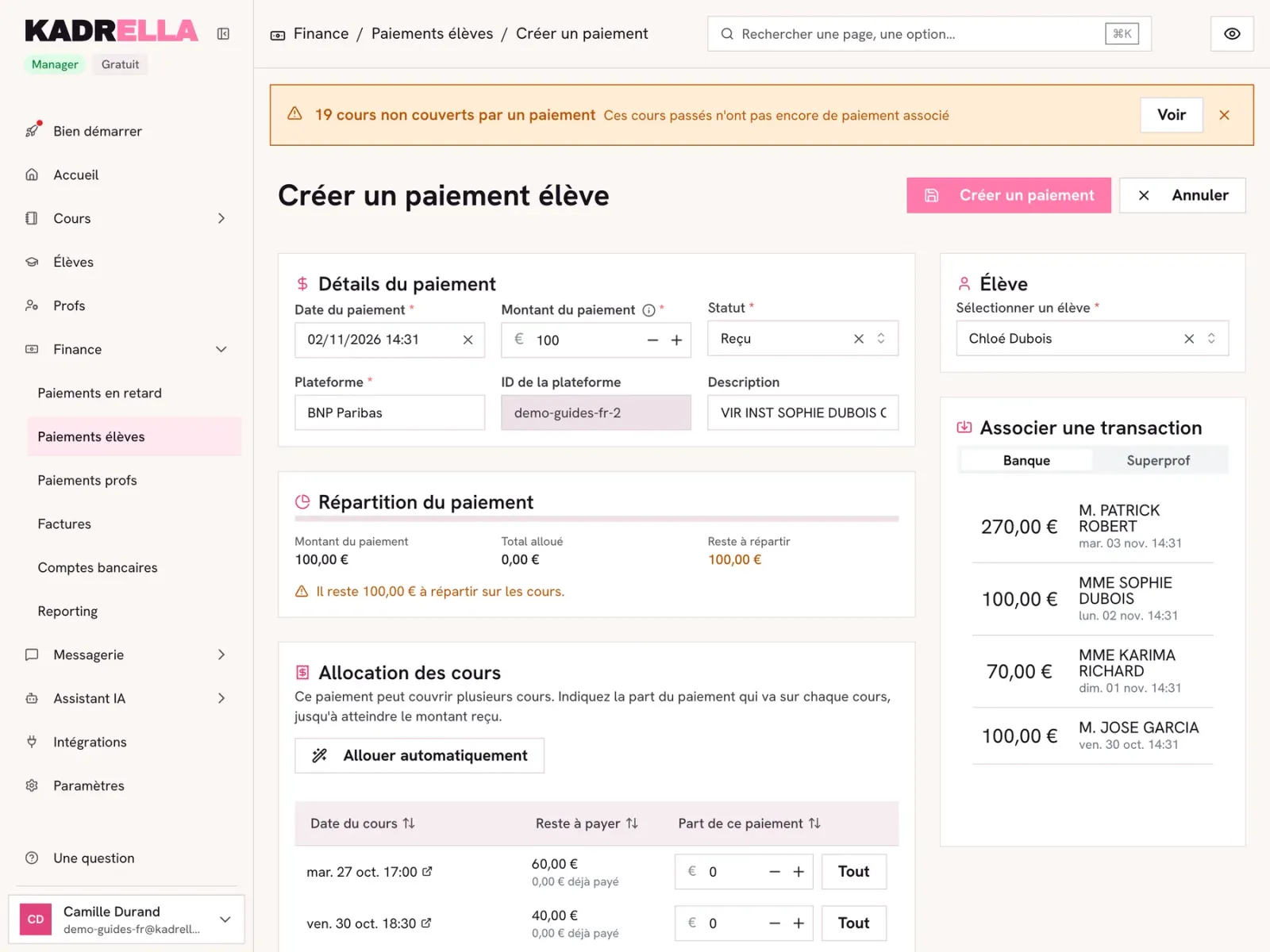
Choisissez l’élève. Si votre banque est connectée, le bloc « Associer une transaction » liste les virements reçus qui ne sont encore liés à aucun paiement. Cliquez sur celui de la famille : la date, le montant, la plateforme (votre banque), l’identifiant et le libellé du virement se remplissent tout seuls. Sans banque connectée, saisissez le montant et la plateforme (espèces, virement, PayPal, chèque…) à la main.
 Voir la capture en grand
- L’élève qui a payé.
- Le virement reçu, cliqué dans la liste de la banque.
- Le montant, repris du virement.
- La plateforme, ici la banque du virement.
Bon à savoir
- L’onglet « Superprof » fait la même chose pour un paiement passé par Superprof.
Étape 3
Répartissez le paiement sur les cours
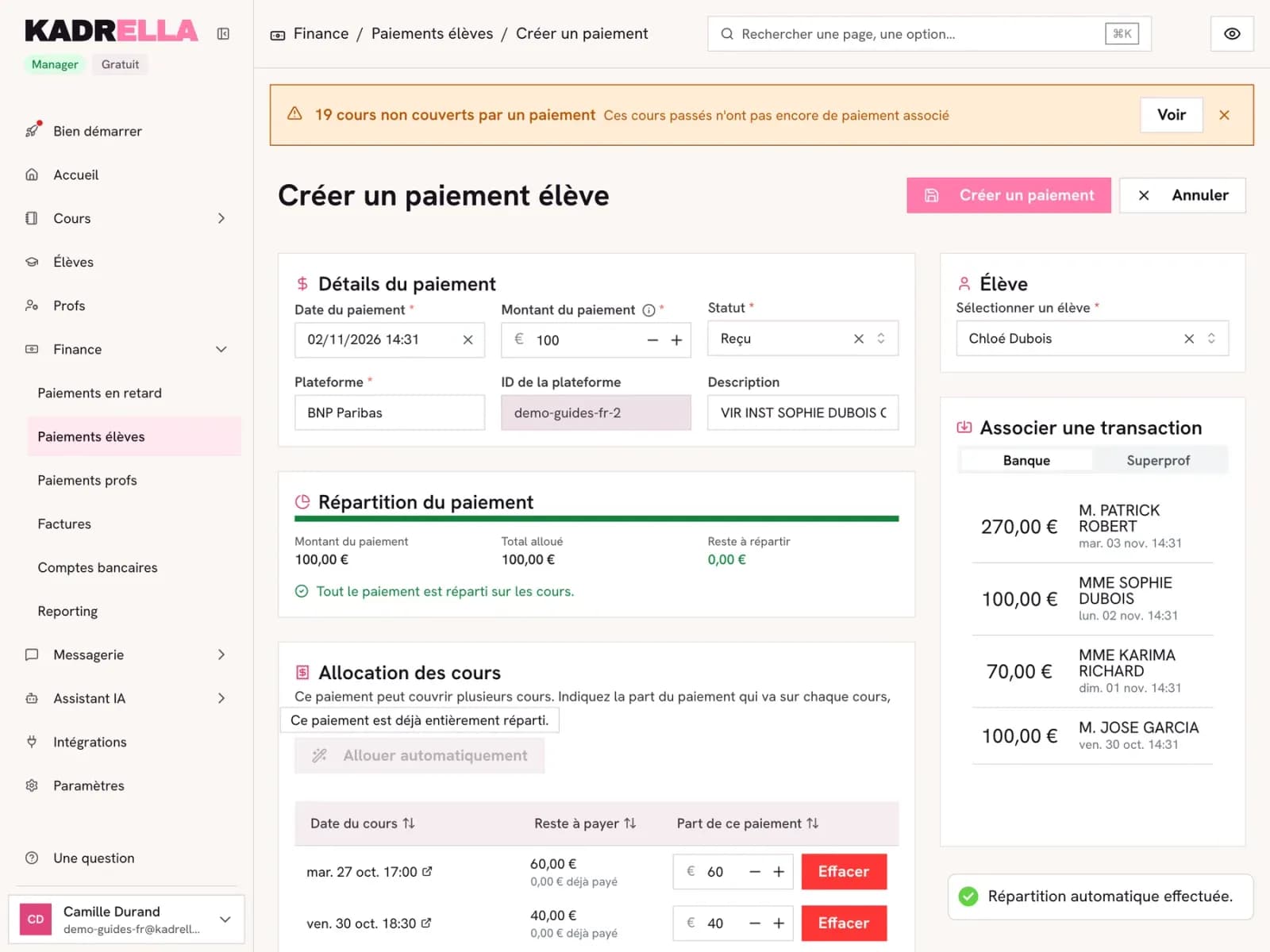
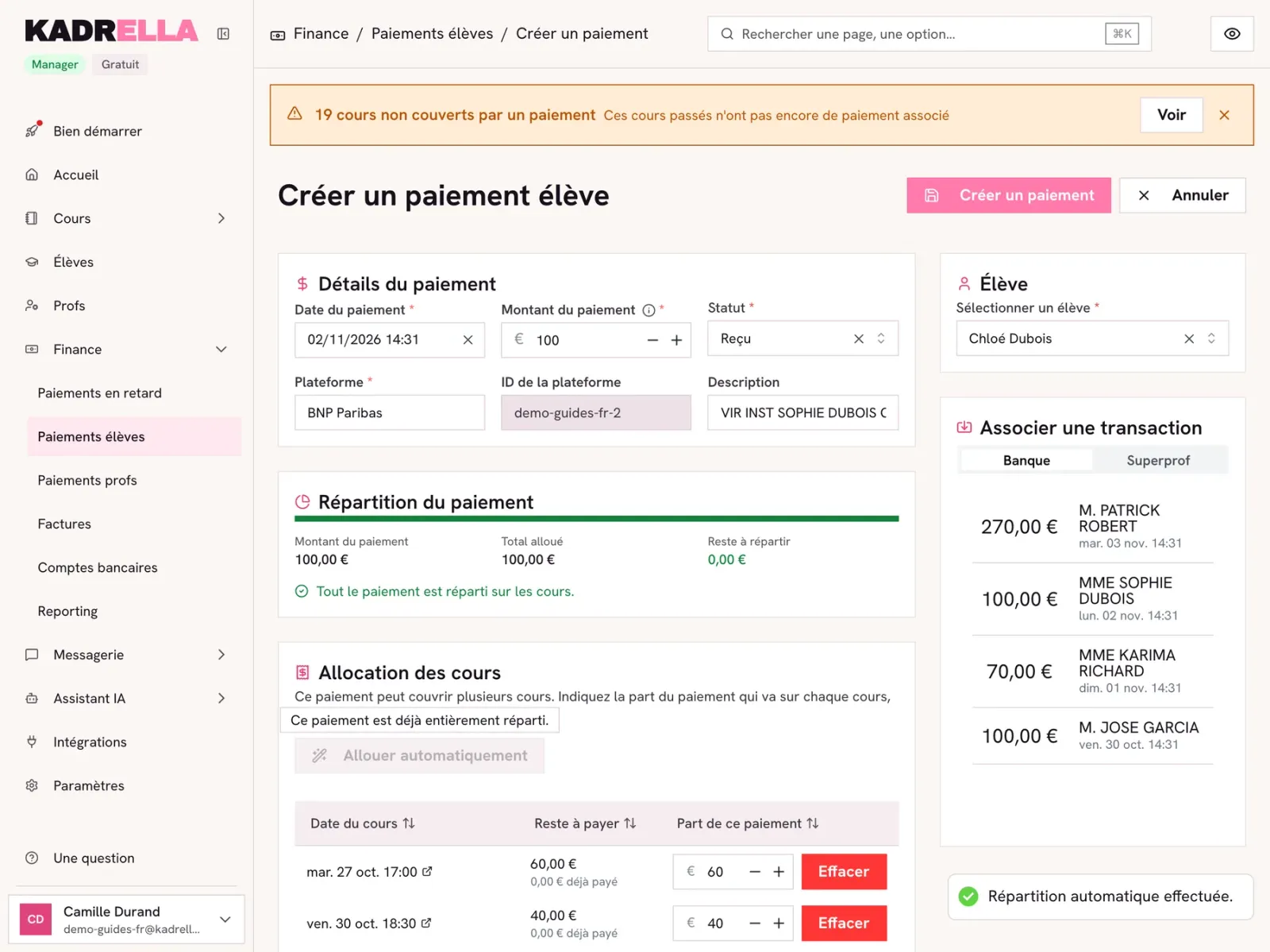
Les cours que l’élève doit encore s’affichent sous « Allocation des cours ». « Allouer automatiquement » répartit le montant en commençant par les plus anciens, et vous pouvez corriger chaque ligne. Quand « Reste à répartir » est à 0, tout le paiement est réparti. Cliquez sur « Créer un paiement ».
 Voir la capture en grand
- La part du paiement sur chaque cours.
- Le contrôle : montant reçu, total alloué, reste à répartir.
Étape 4
Le compte bancaire est enregistré sur l’élève
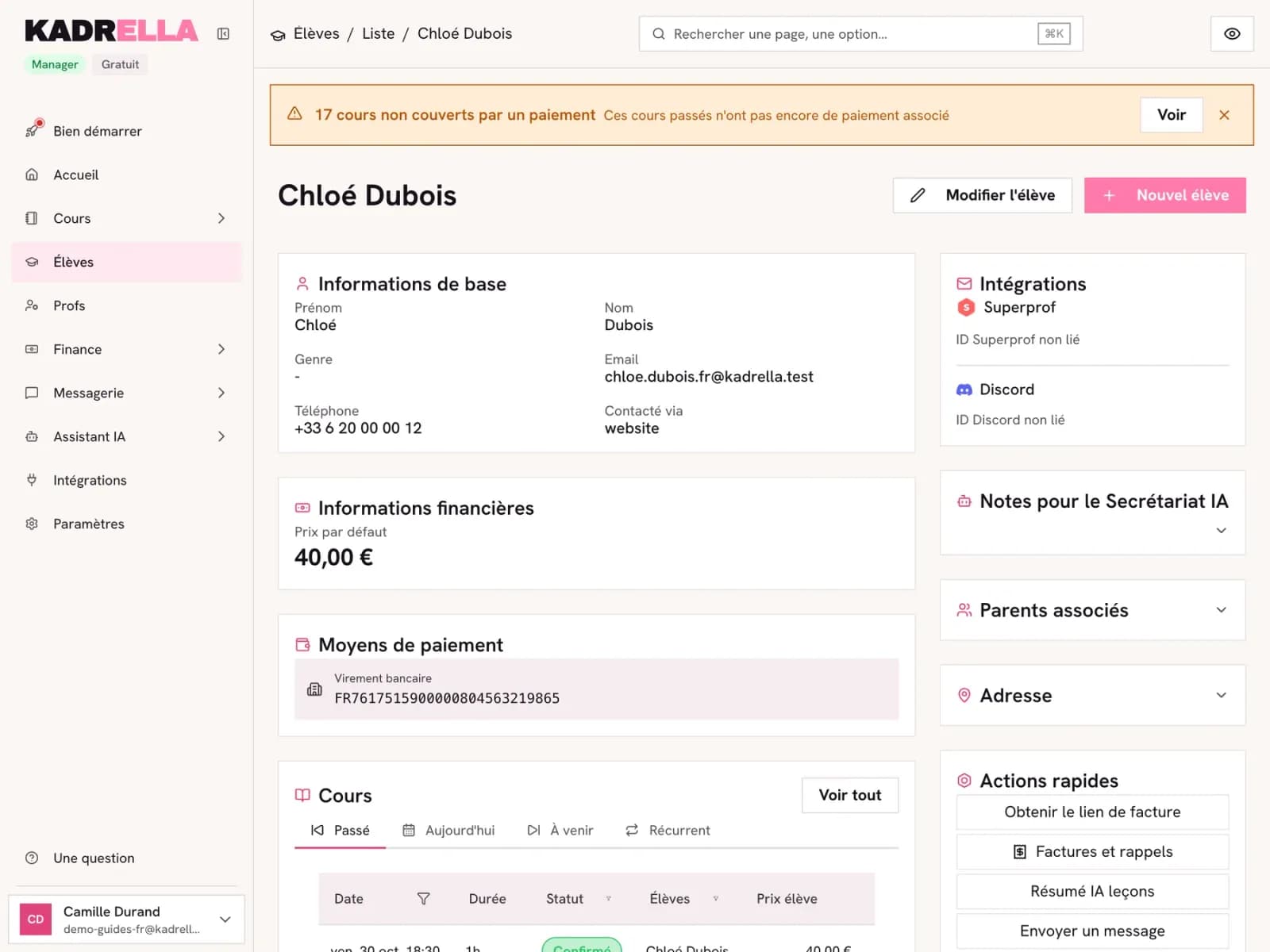
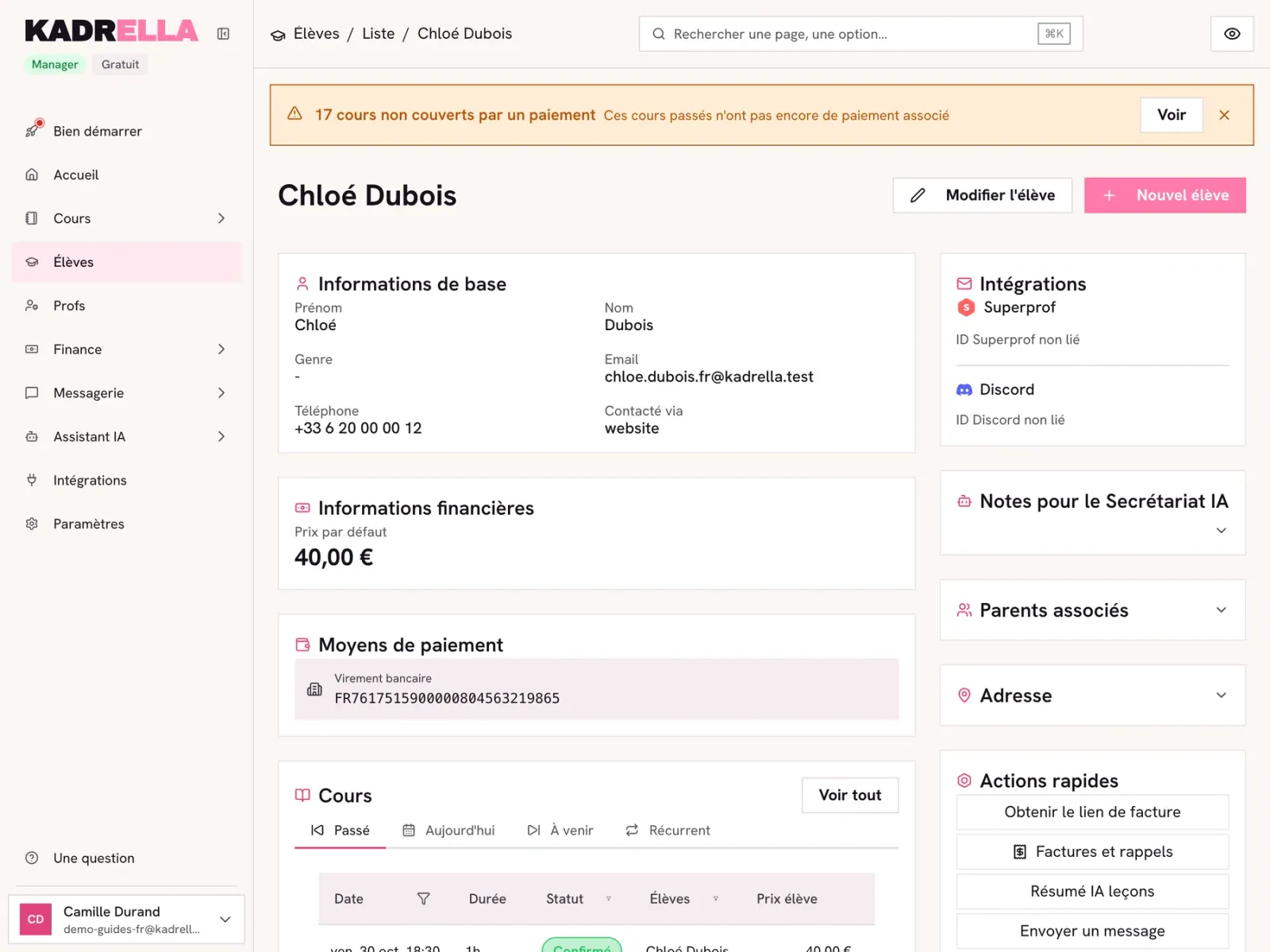
Un paiement créé depuis un virement enregistre l’IBAN de la famille dans « Moyens de paiement », sur la fiche de l’élève. Ensuite, chaque nouveau virement venant de ce compte crée tout seul un paiement pour cet élève : il vous reste à le répartir sur les cours, depuis l’onglet « À confirmer » des paiements élèves.
 Voir la capture en grand
- Le compte bancaire qui paie les cours de cet élève.
Bon à savoir
- Un parent qui paie pour deux enfants : le même compte peut être lié aux deux fiches.
| Statut | Quand l’utiliser | Effet |
|---|---|---|
| Reçu | L’argent est sur votre compte ou en main | Les cours alloués passent en payés |
| En attente | Paiement annoncé mais pas encore arrivé (virement en cours) | Passez-le en « Reçu » quand l’argent arrive |
Bon à savoir
- L’onglet « À confirmer » regroupe les paiements pas encore entièrement répartis sur des cours, dont ceux créés automatiquement depuis la banque.
- Un élève qui paie un forfait d’avance : enregistrez le paiement entier. La part pas encore allouée reste visible sur la fiche du paiement, et vous l’allouez aux cours suivants une fois donnés.
Pour aller plus loin
- Fonctionnalité
- Le suivi des paiements
Captures prises sur un compte de démonstration : les noms, téléphones et montants sont fictifs.
Passez vos dimanches à enseigner, pas à relancer les paiements.
Gratuit au départ, prêt en quelques minutes. Sans carte.