Connecter WhatsApp à Kadrella
Kadrella se connecte à votre WhatsApp comme un appareil lié, de la même façon que WhatsApp Web. Les rappels de cours, les récapitulatifs de paiement et les factures partent alors de votre numéro, sans copier-coller. La connexion se fait une fois, avec un QR code à scanner depuis votre téléphone, et demande l'offre Starter.
5 étapesOffre StarterCaptures du 4 novembre 2026
Étape 1
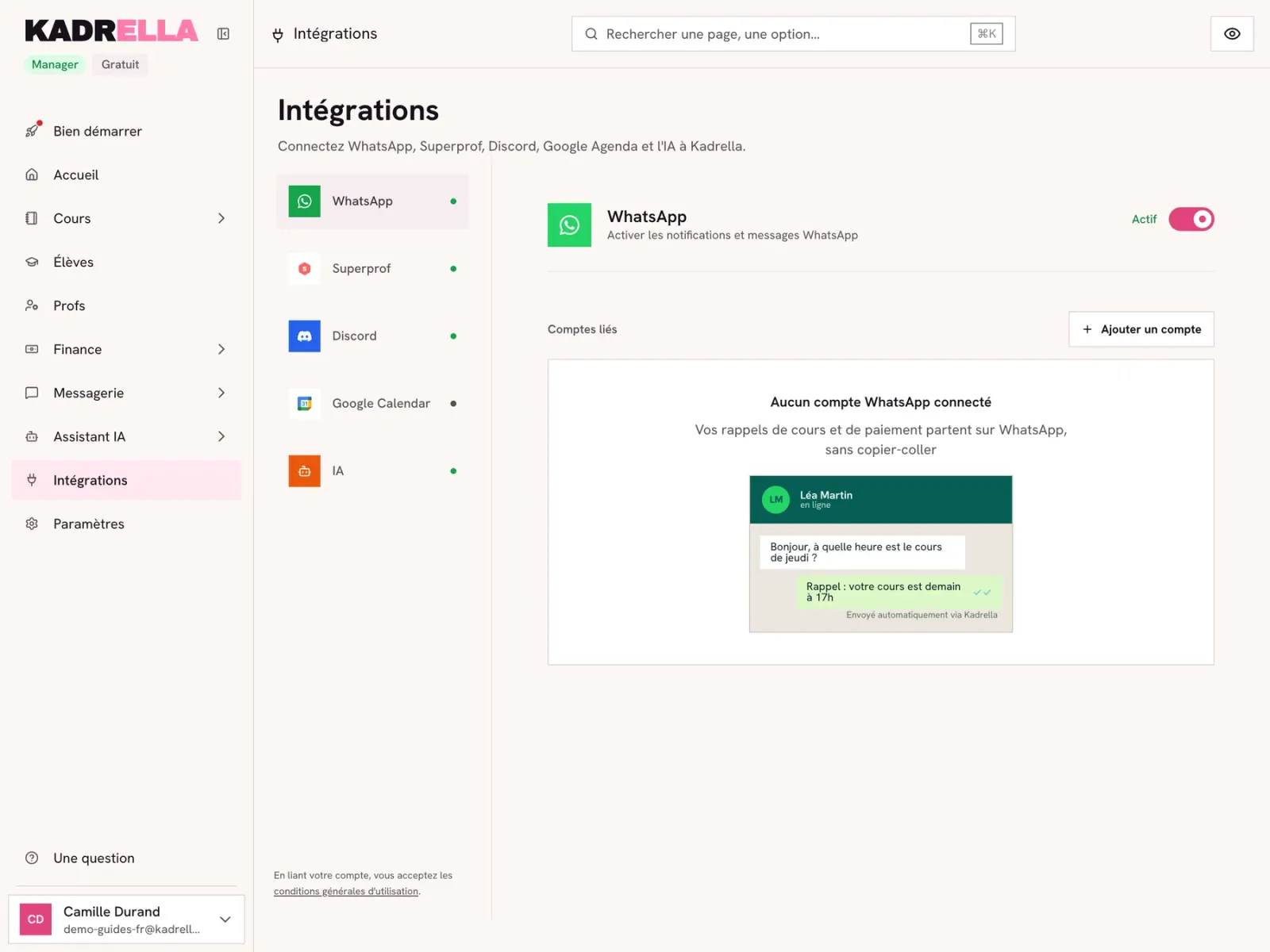
Ouvrez l’intégration WhatsApp
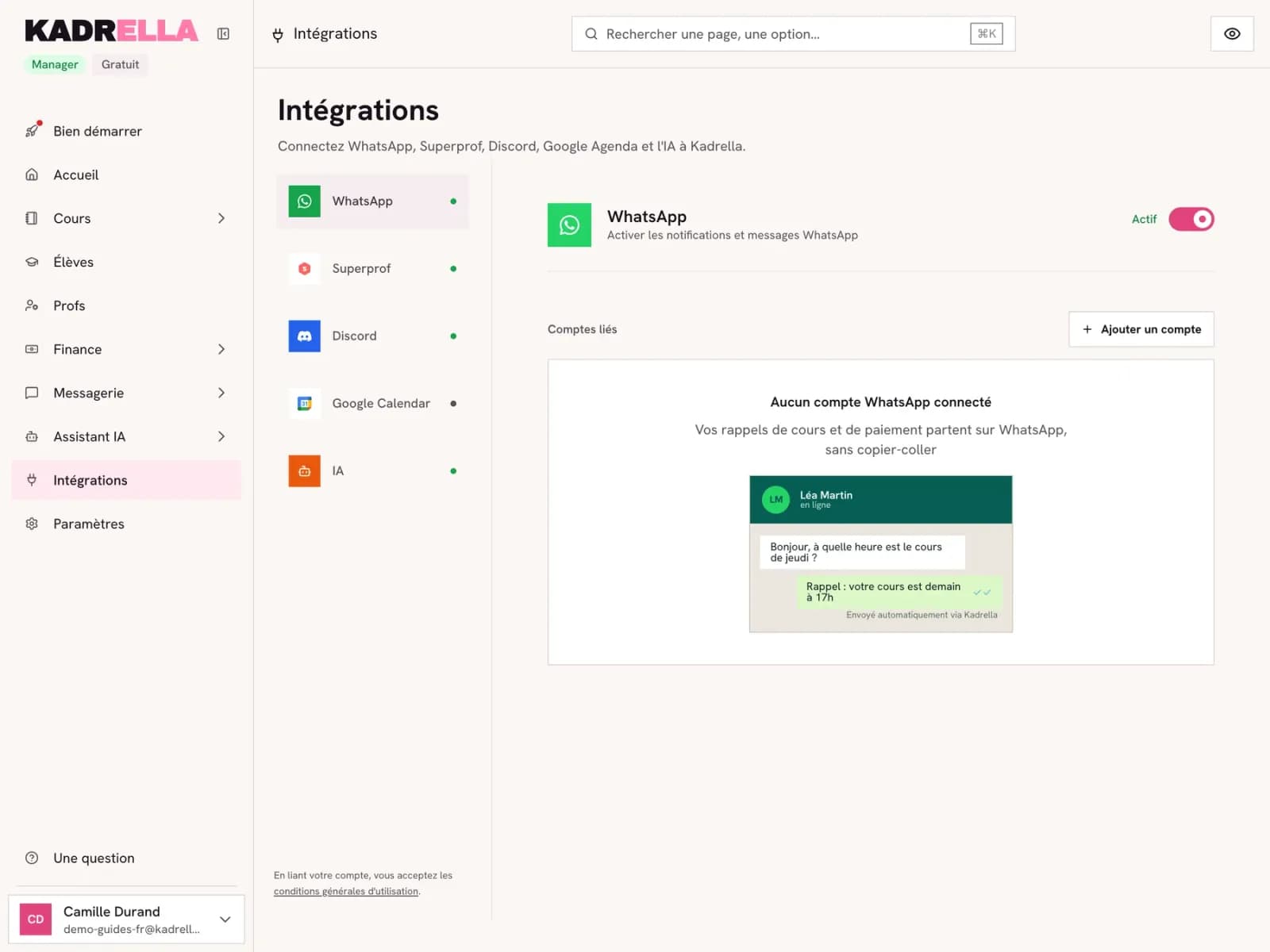
Dans le menu, ouvrez « Intégrations » puis « WhatsApp ». Cliquez sur « Ajouter un compte ».
 Voir la capture en grand
- L’intégration WhatsApp.
- « Ajouter un compte » lance la connexion.
Étape 2
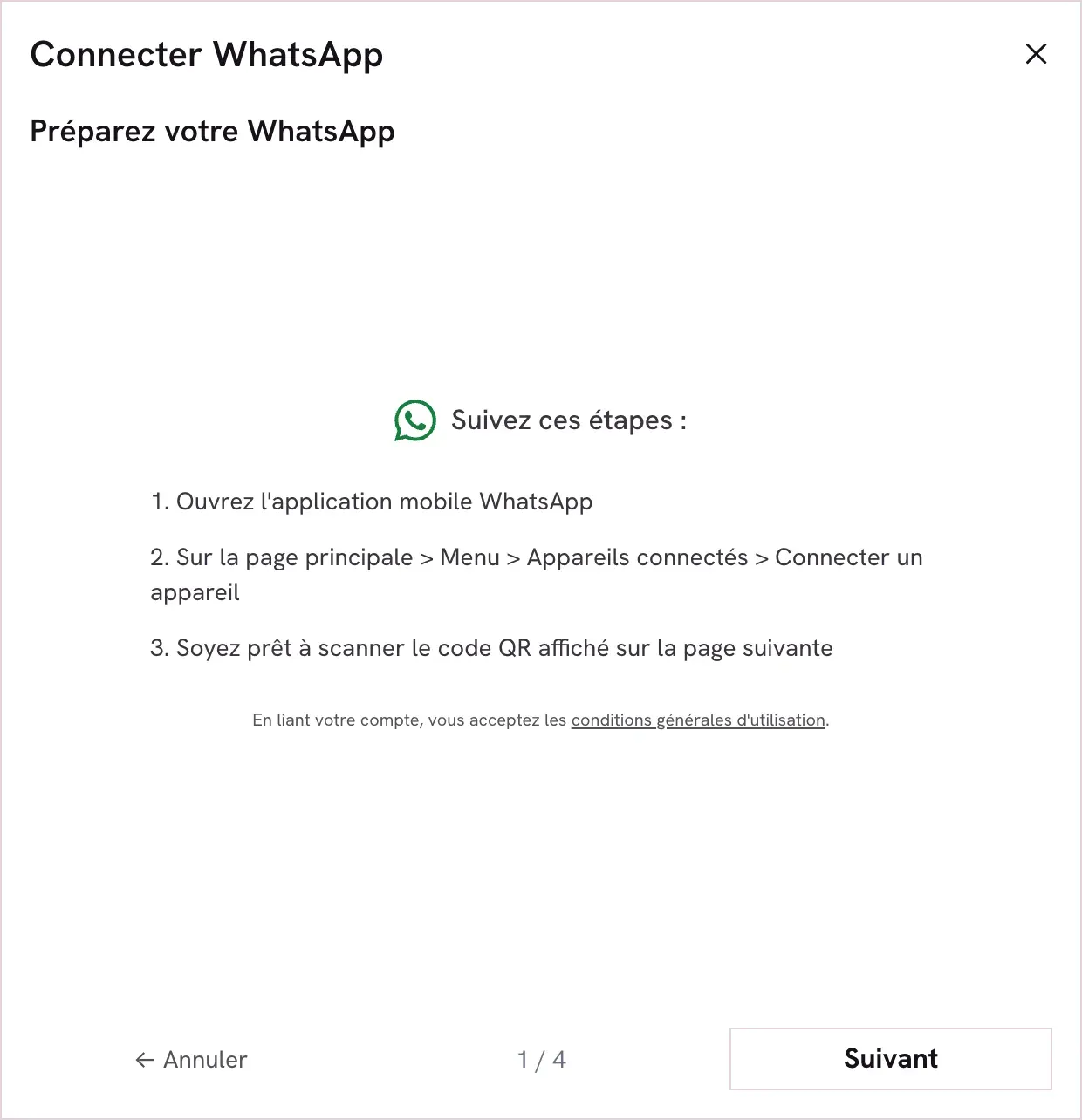
Préparez votre téléphone
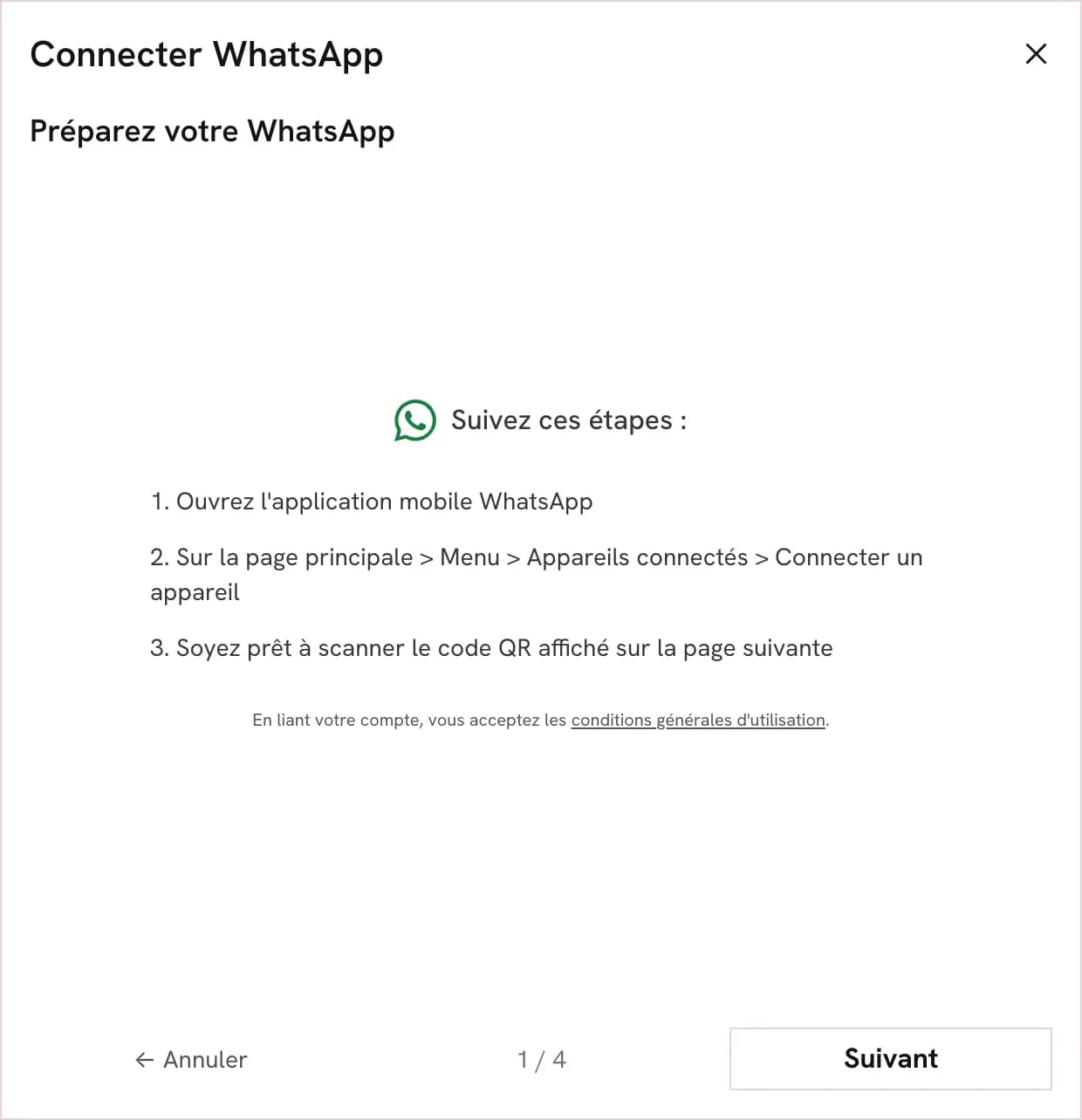
Prenez votre téléphone et ouvrez WhatsApp. Sur l’écran principal, ouvrez le menu (les trois points sur Android, « Réglages » sur iPhone), puis « Appareils connectés » et « Connecter un appareil ». WhatsApp ouvre l’appareil photo pour scanner. Cliquez sur « Suivant » dans Kadrella.
 Voir la capture en grand
- Ce qu’il faut ouvrir dans WhatsApp sur le téléphone.
- « Suivant » affiche le QR code.
Étape 3
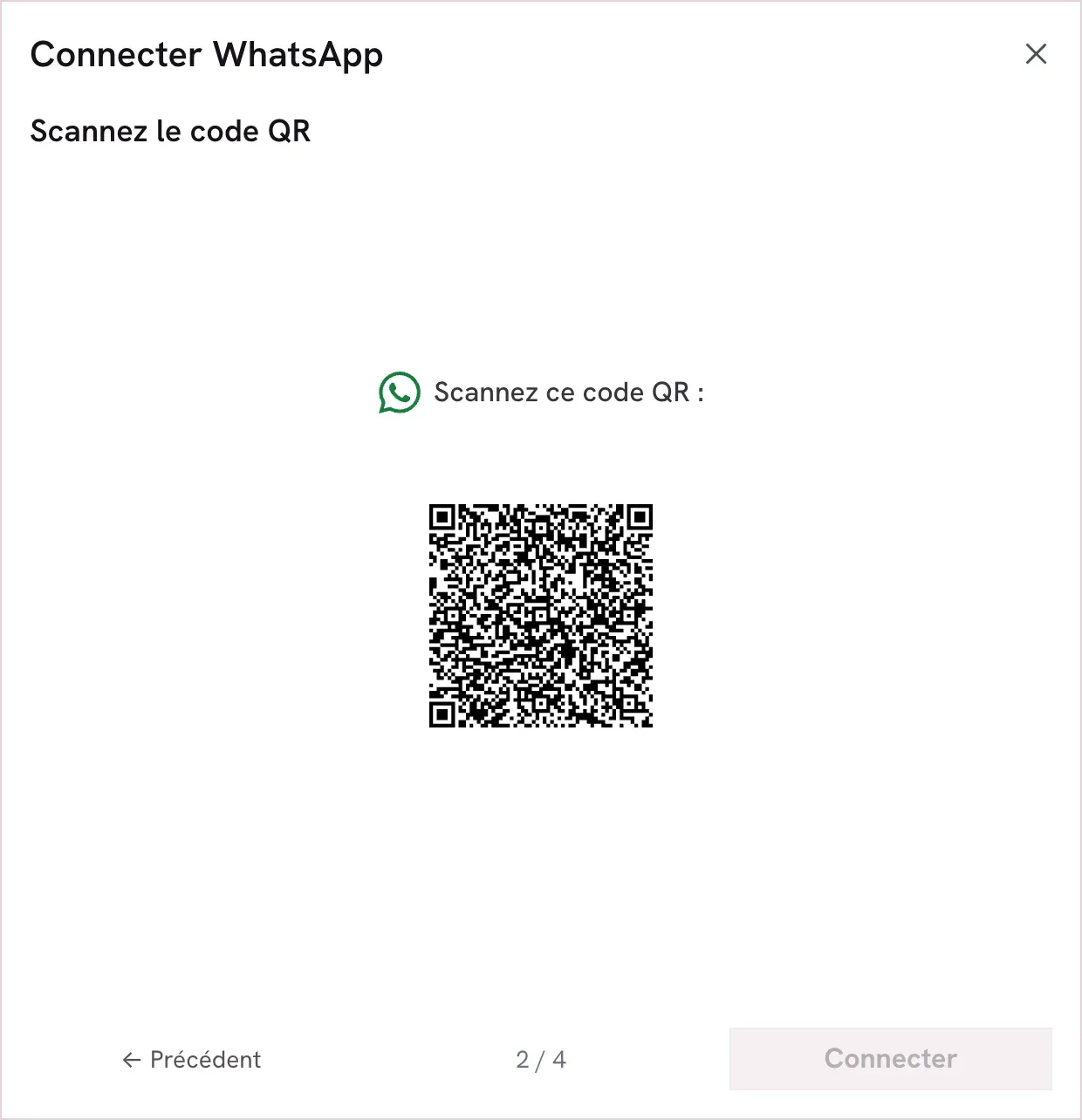
Scannez le QR code
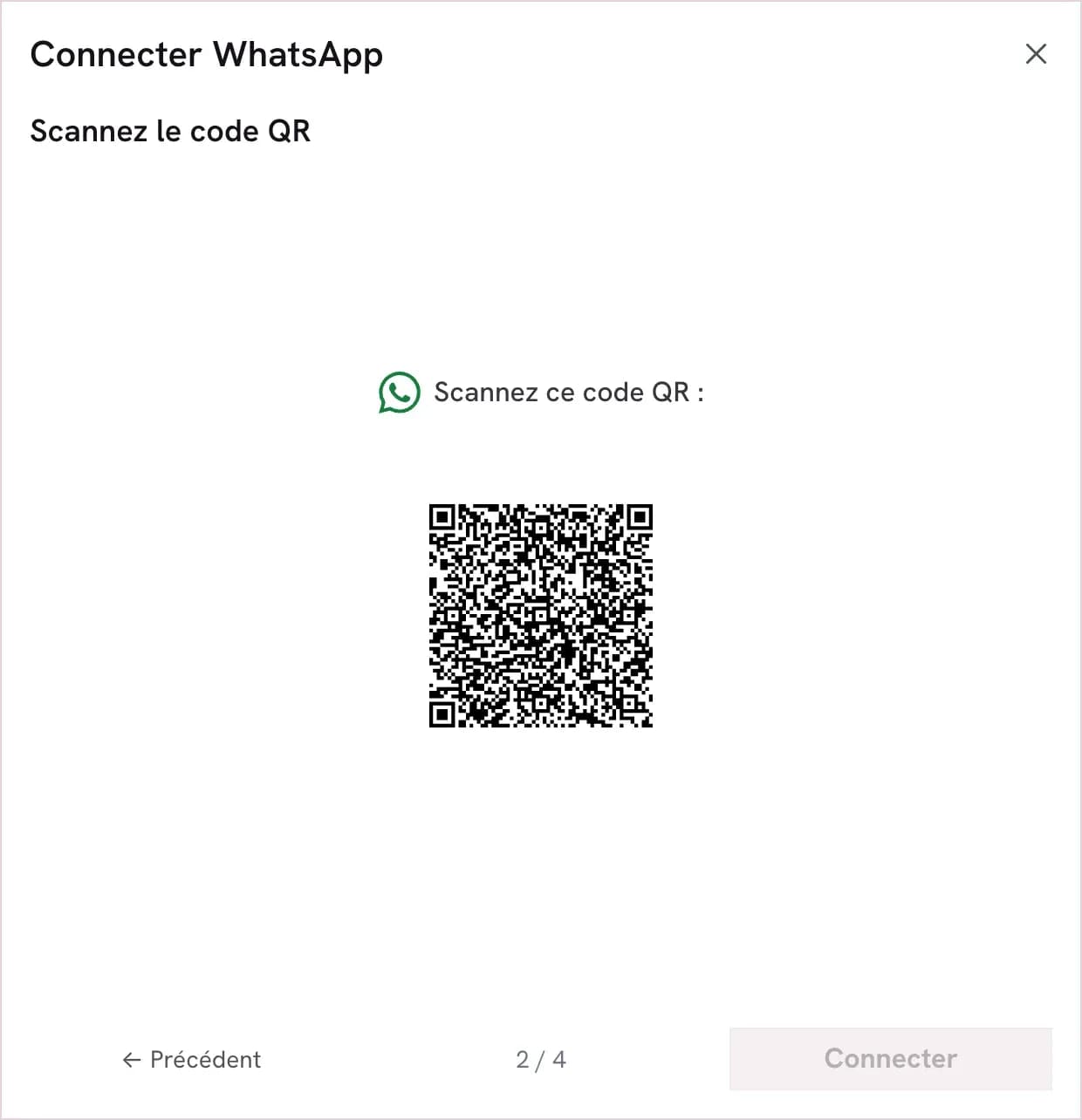
Pointez l’appareil photo du téléphone vers le QR code affiché par Kadrella. Le code se renouvelle au bout d’une minute environ : s’il a expiré, attendez le suivant et scannez-le. Le téléphone confirme la connexion, puis Kadrella passe à l’étape suivante tout seul.
 Voir la capture en grand
- Le QR code à scanner depuis « Connecter un appareil ».
Bon à savoir
- Le QR code de cette capture a expiré : utilisez celui qui s’affiche dans votre compte.
Étape 4
Validez et terminez
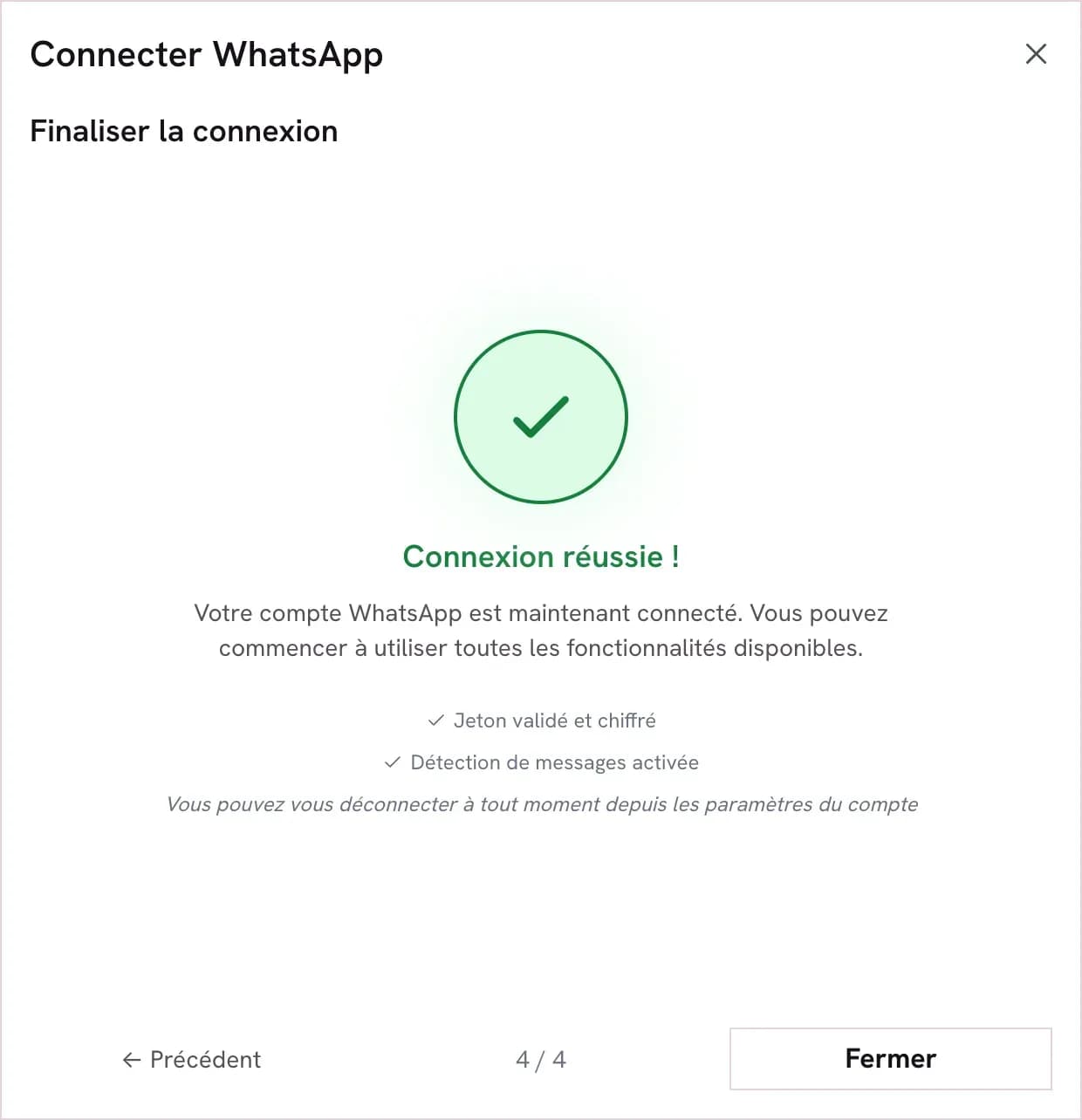
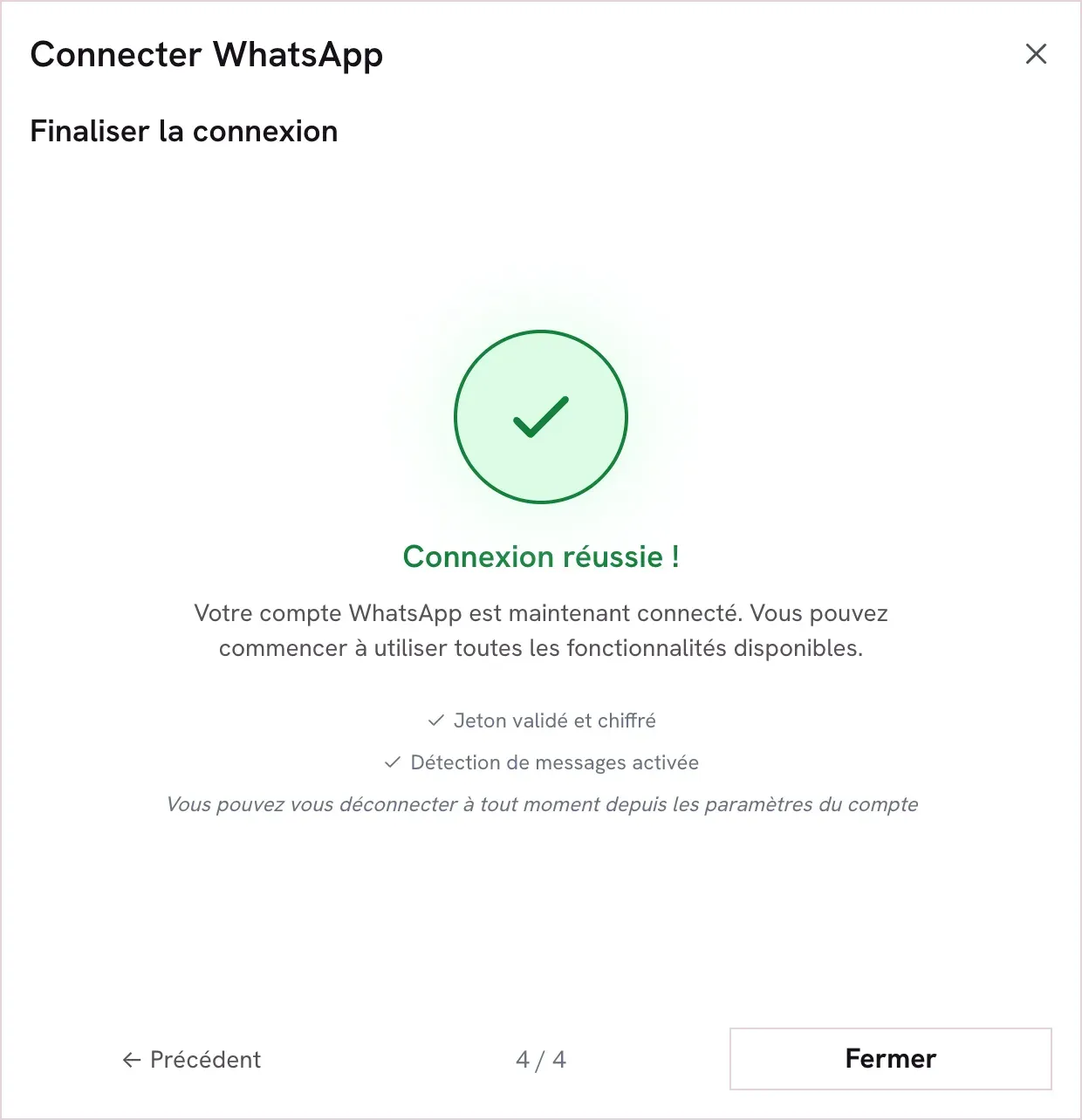
Kadrella affiche ce qu’il pourra faire (lire et envoyer des messages, voir le nom du profil), puis « Connexion réussie ! ». Cliquez sur « Fermer ».
 Voir la capture en grand
- « Fermer » termine la connexion.
Étape 5
Votre numéro est connecté
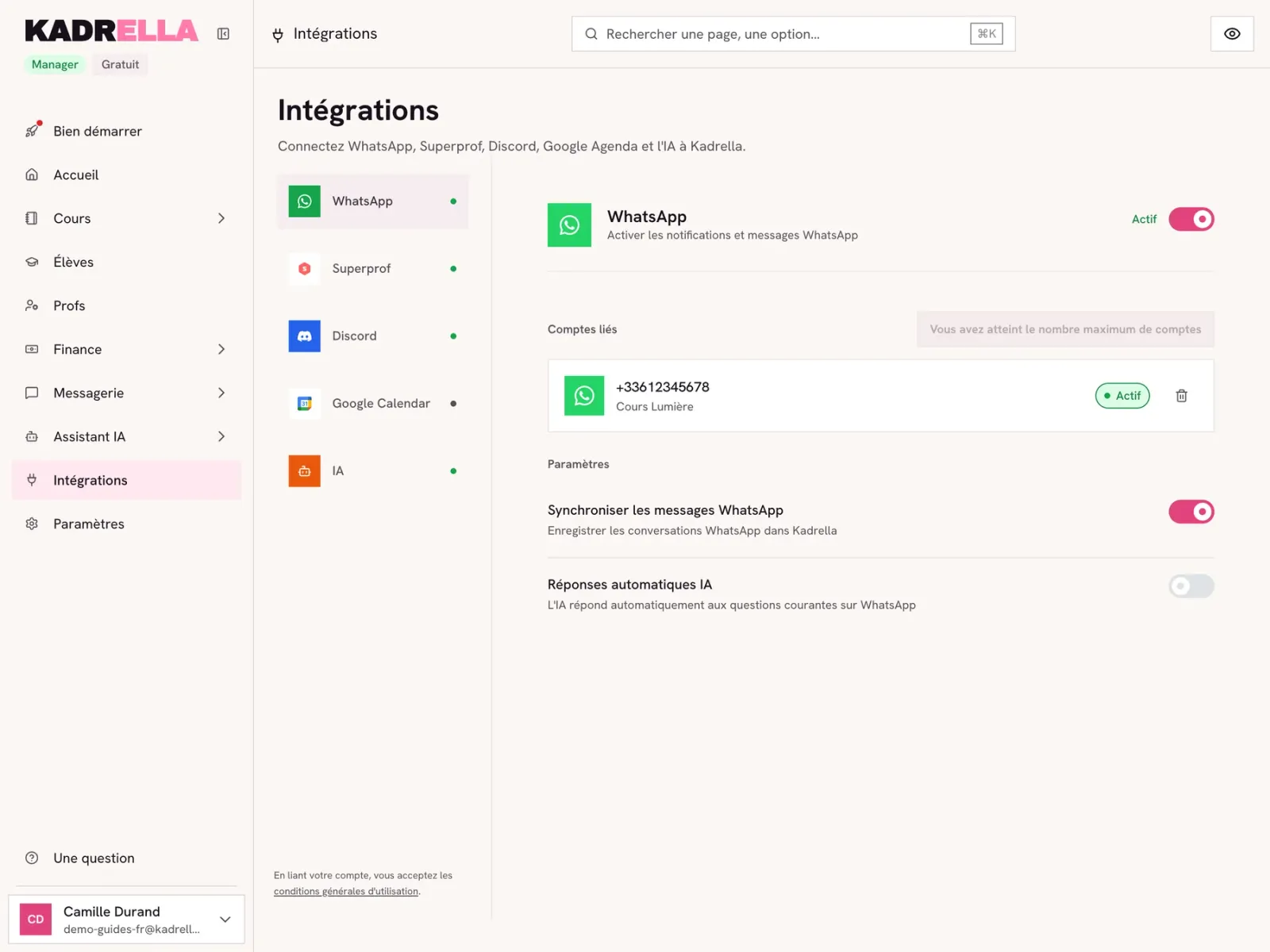
Le numéro apparaît dans les comptes liés avec le statut « Actif ». Les boutons WhatsApp du formulaire de cours, des paiements en retard et des factures envoient maintenant les messages depuis ce numéro.
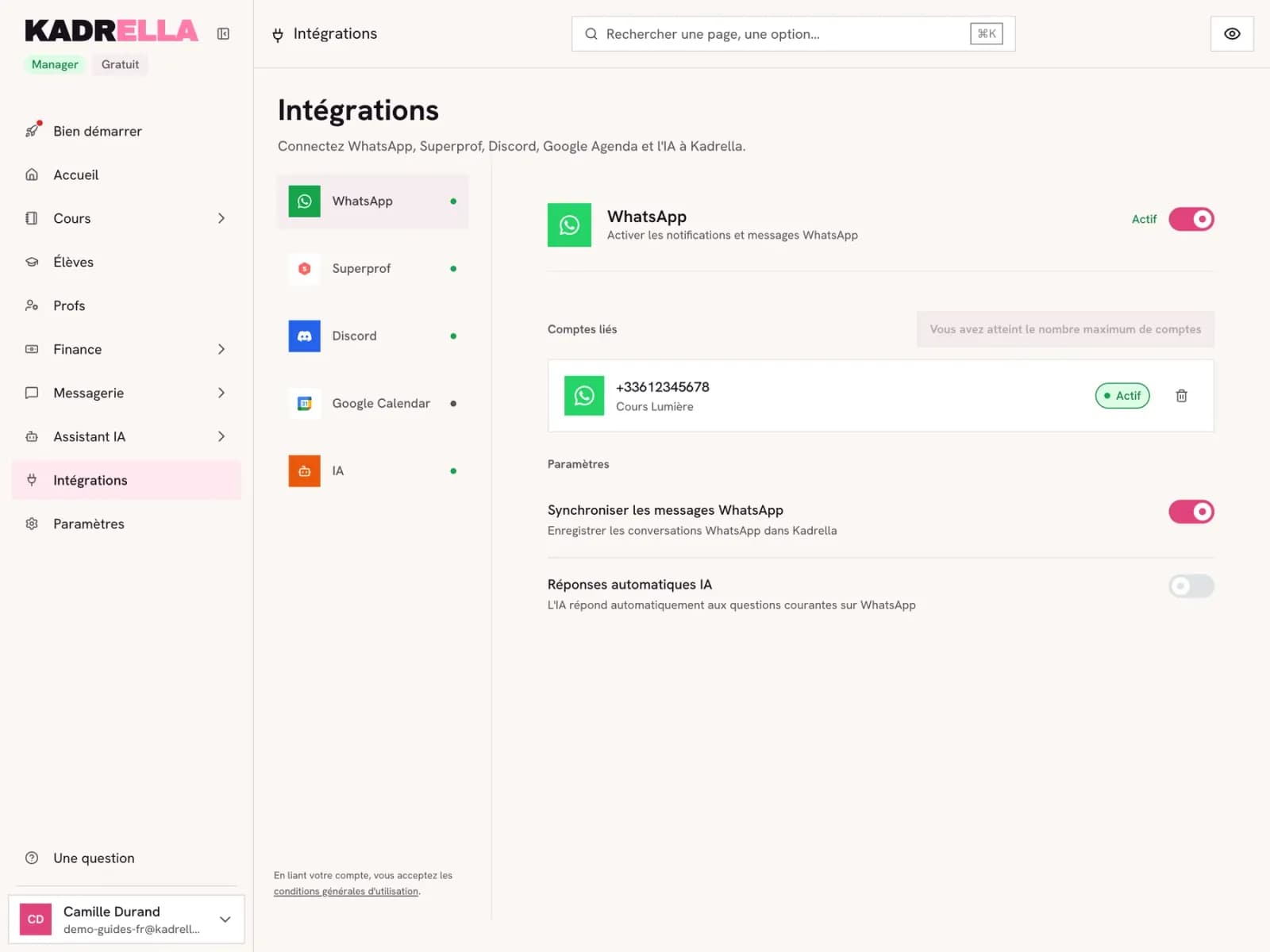 Voir la capture en grand
- Le numéro connecté. La corbeille le déconnecte.
| Où | Sans WhatsApp | Avec WhatsApp |
|---|---|---|
| Rappel de cours | À envoyer vous-même | Envoyé depuis votre numéro |
| Paiements en retard | « Copier le texte » | « Envoyer via WhatsApp » |
| Factures | PDF à télécharger | PDF envoyé sur WhatsApp |
Bon à savoir
- C’est votre propre numéro : les élèves voient vos messages comme d’habitude, et vous retrouvez les conversations dans WhatsApp sur votre téléphone.
Pour aller plus loin
- Fonctionnalité
- WhatsApp dans Kadrella
- À lire aussi
Captures prises sur un compte de démonstration : les noms, téléphones et montants sont fictifs.
Passez vos dimanches à enseigner, pas à relancer les paiements.
Gratuit au départ, prêt en quelques minutes. Sans carte.