Synchroniser vos cours avec Google Agenda
Une fois Google Agenda connecté, Kadrella crée un agenda par prof, nommé « Cours - Prénom Nom ». Chaque cours y devient un événement avec les élèves, le prof, le lieu, l'horaire et le statut, et les cours à venir sont ajoutés dès la connexion. L'agenda est partagé en lecture seule avec l'e-mail du prof et ceux des managers : il suffit ensuite de l'ajouter dans Google Agenda. Cette intégration fait partie de l'offre Starter.
6 étapesOffre StarterCaptures du 4 novembre 2026
Étape 1
Ouvrez l’intégration Google Calendar
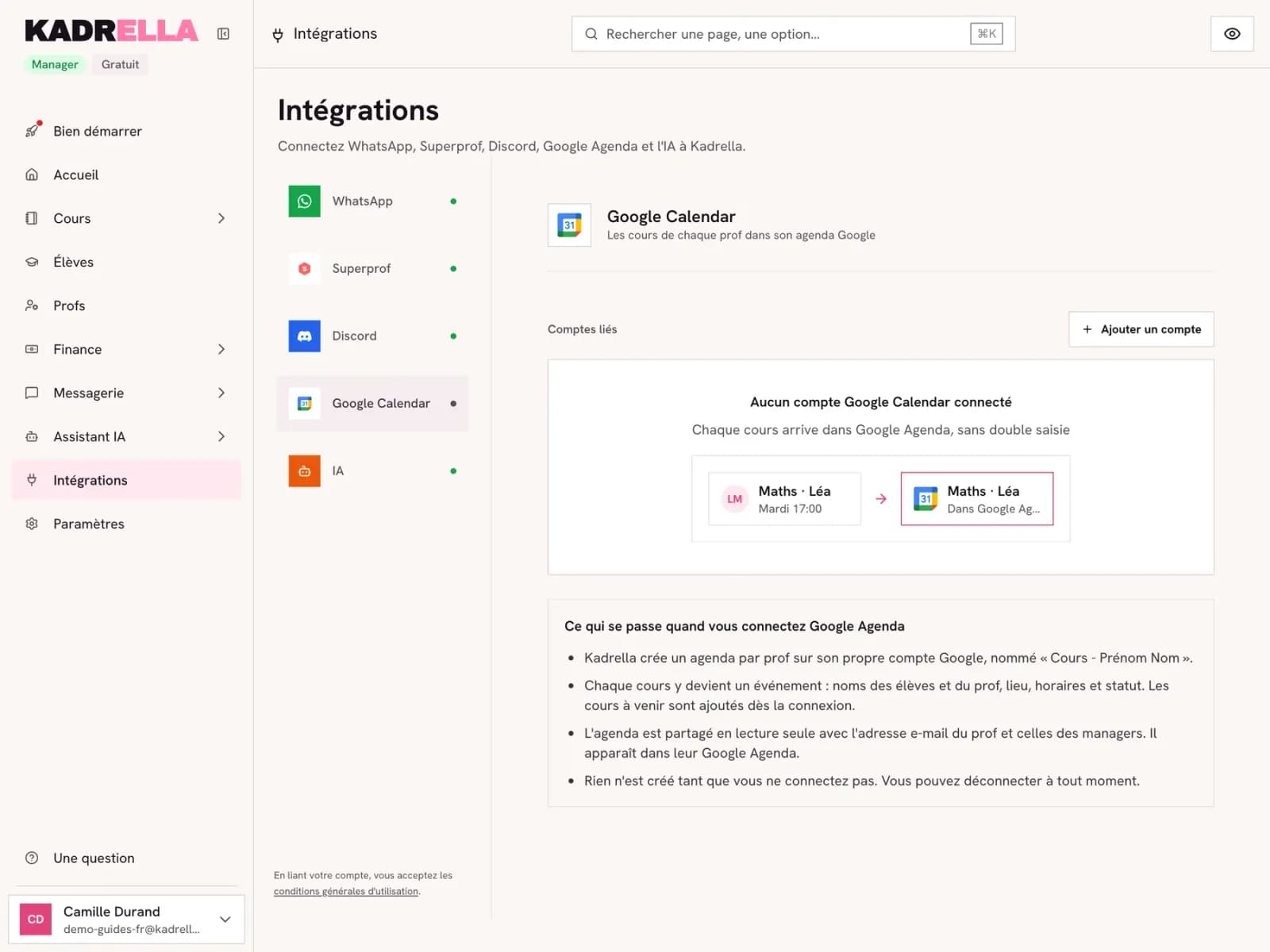
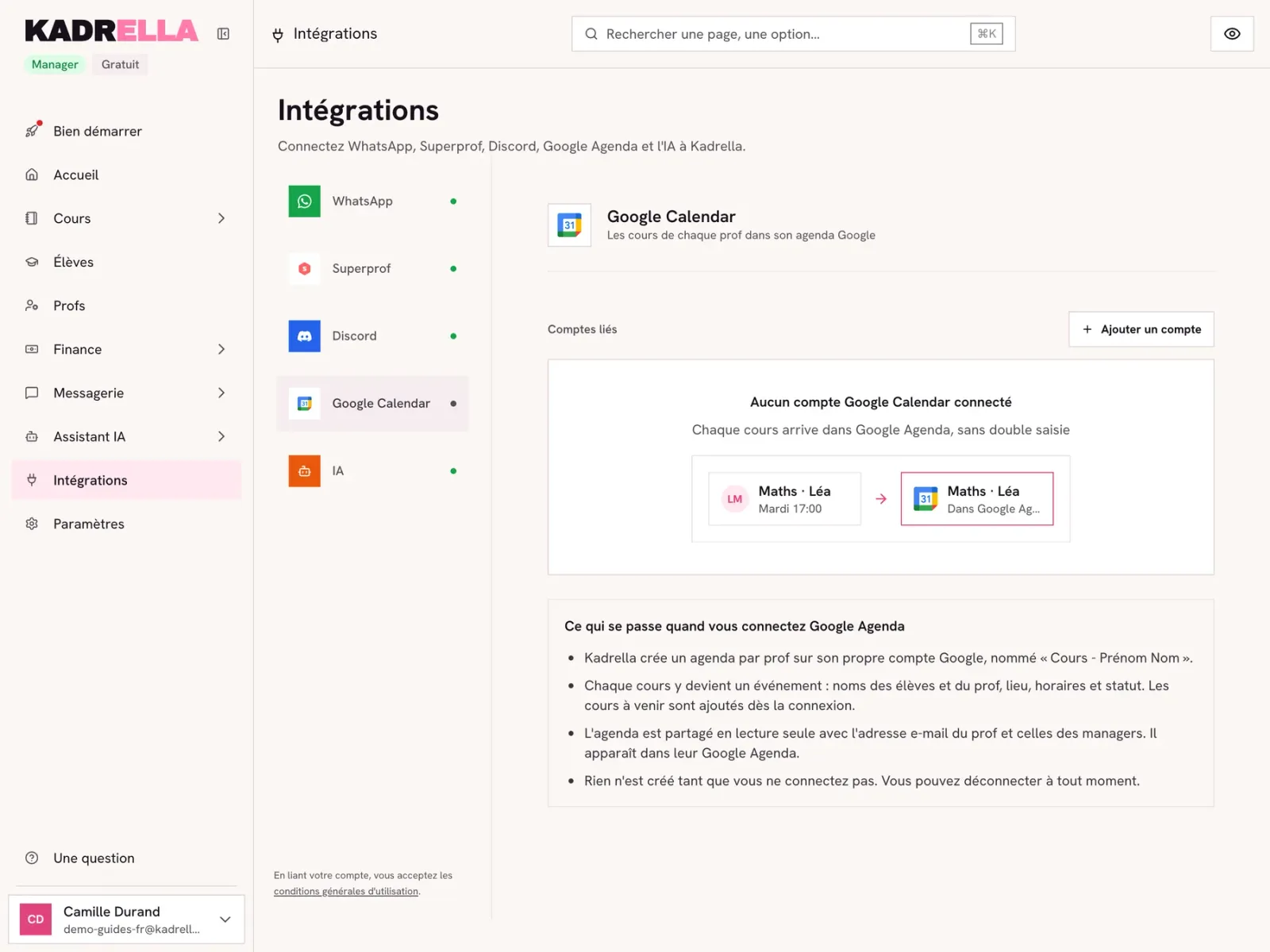
Dans « Intégrations », choisissez « Google Calendar ». L’encadré du bas résume ce qui sera créé. Cliquez sur « Ajouter un compte ».
 Voir la capture en grand
- L’intégration Google Calendar.
- « Ajouter un compte » ouvre la connexion.
Étape 2
Vérifiez ce qui sera créé et connectez
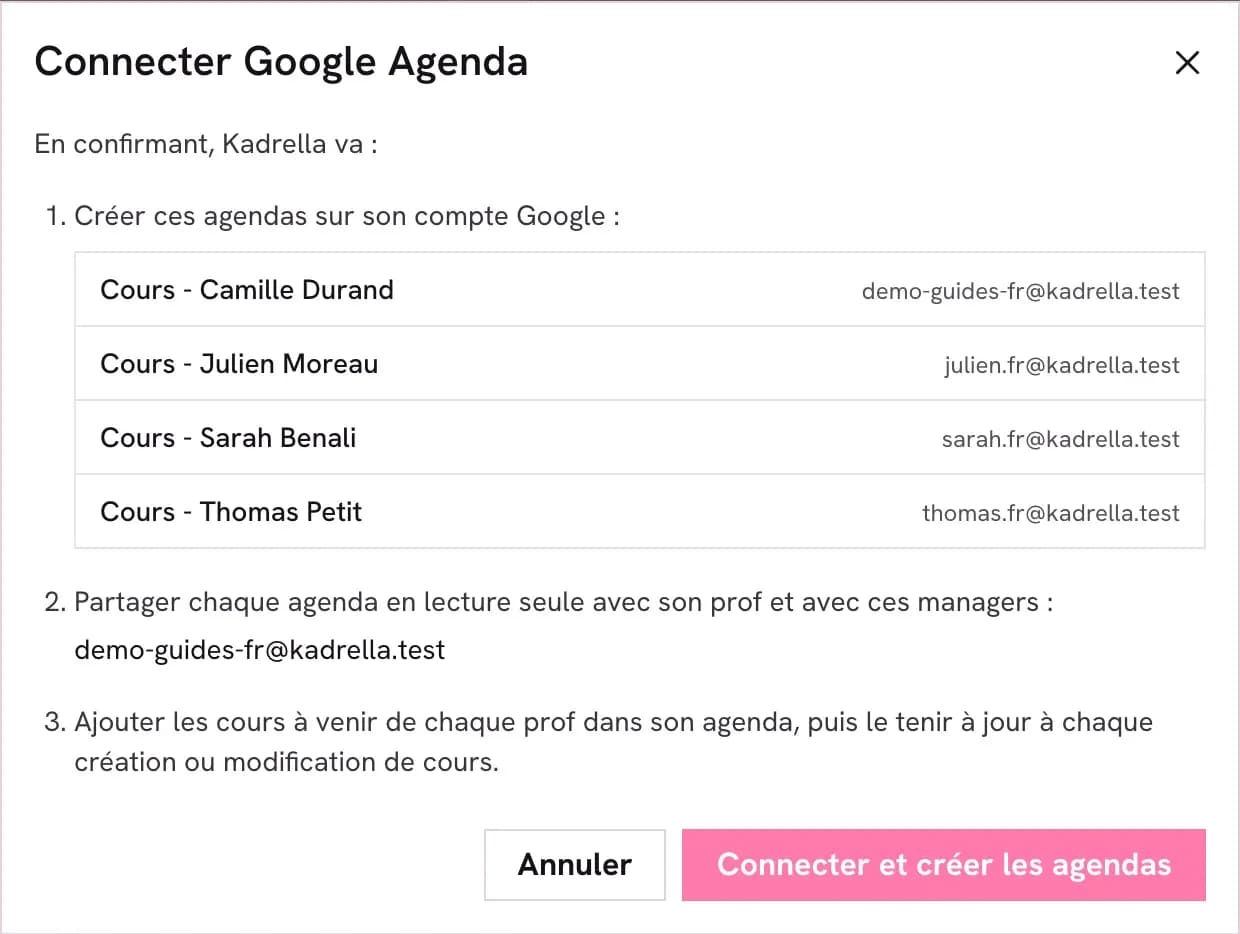
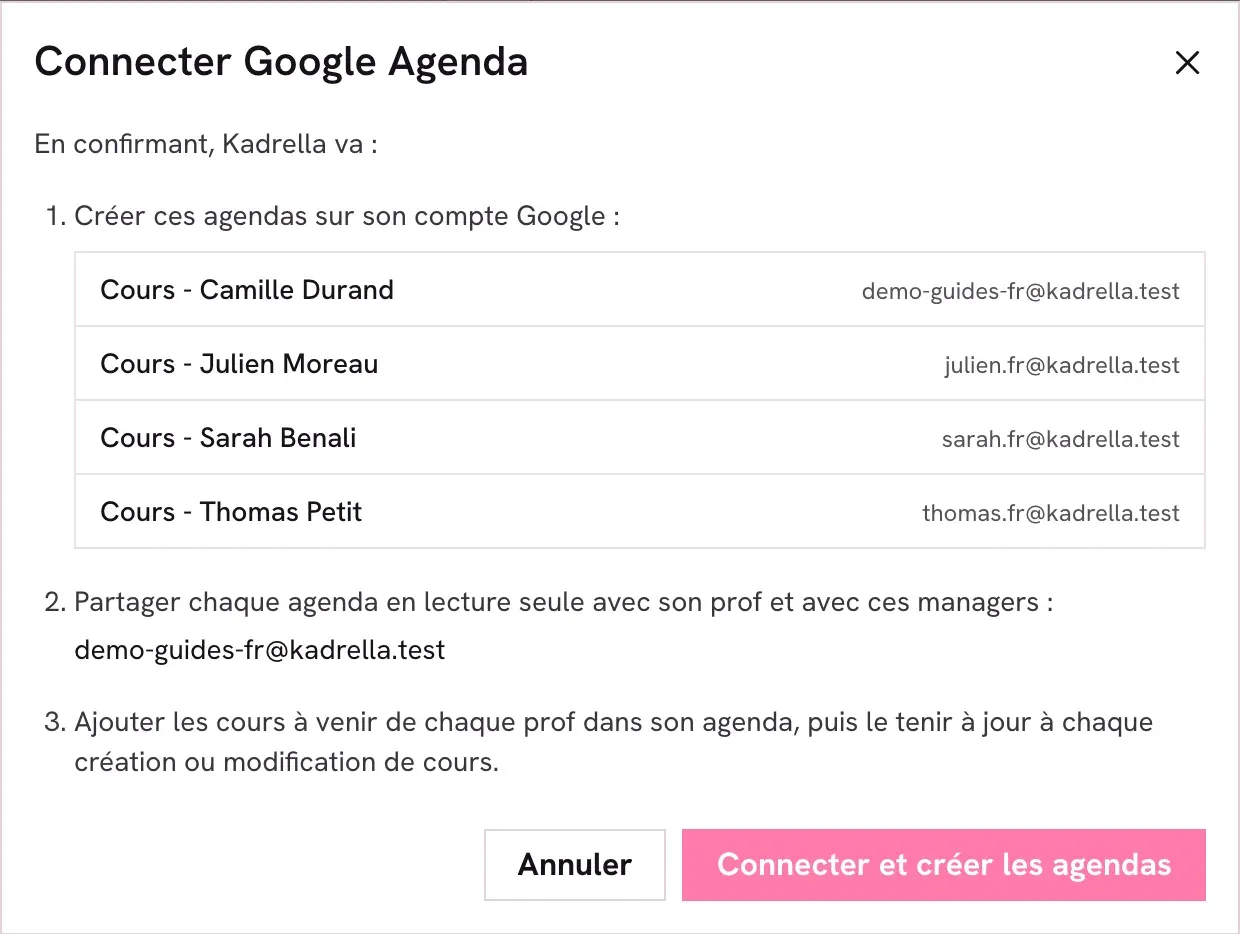
Kadrella liste les agendas qu’il va créer (un par prof) et les managers avec qui ils seront partagés. Un prof sans e-mail n’aura pas accès à son agenda : ajoutez son e-mail sur sa fiche avant. Cliquez sur « Connecter et créer les agendas ».
 Voir la capture en grand
- « Connecter et créer les agendas » lance la création.
Étape 3
Retrouvez les agendas des profs
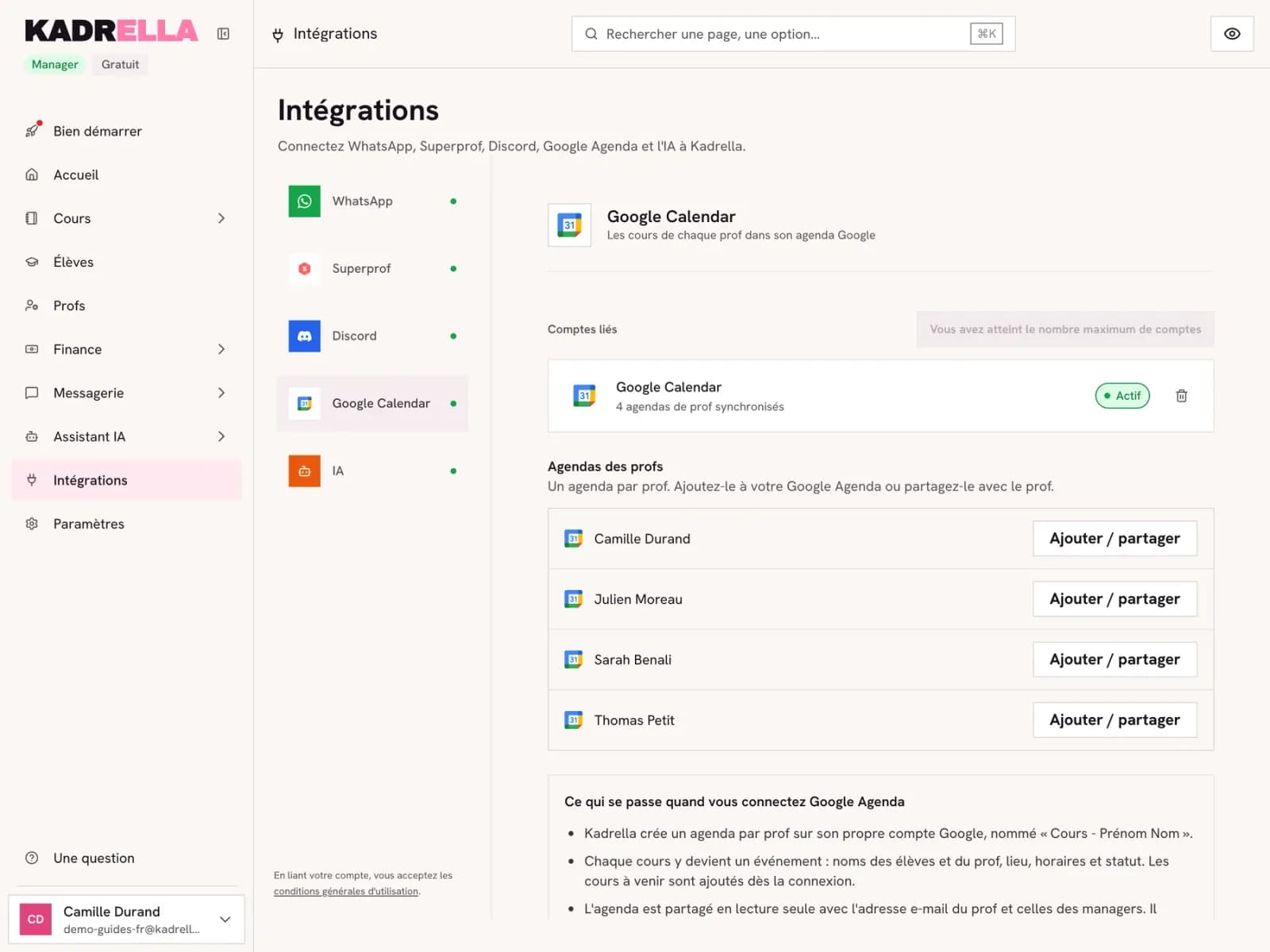
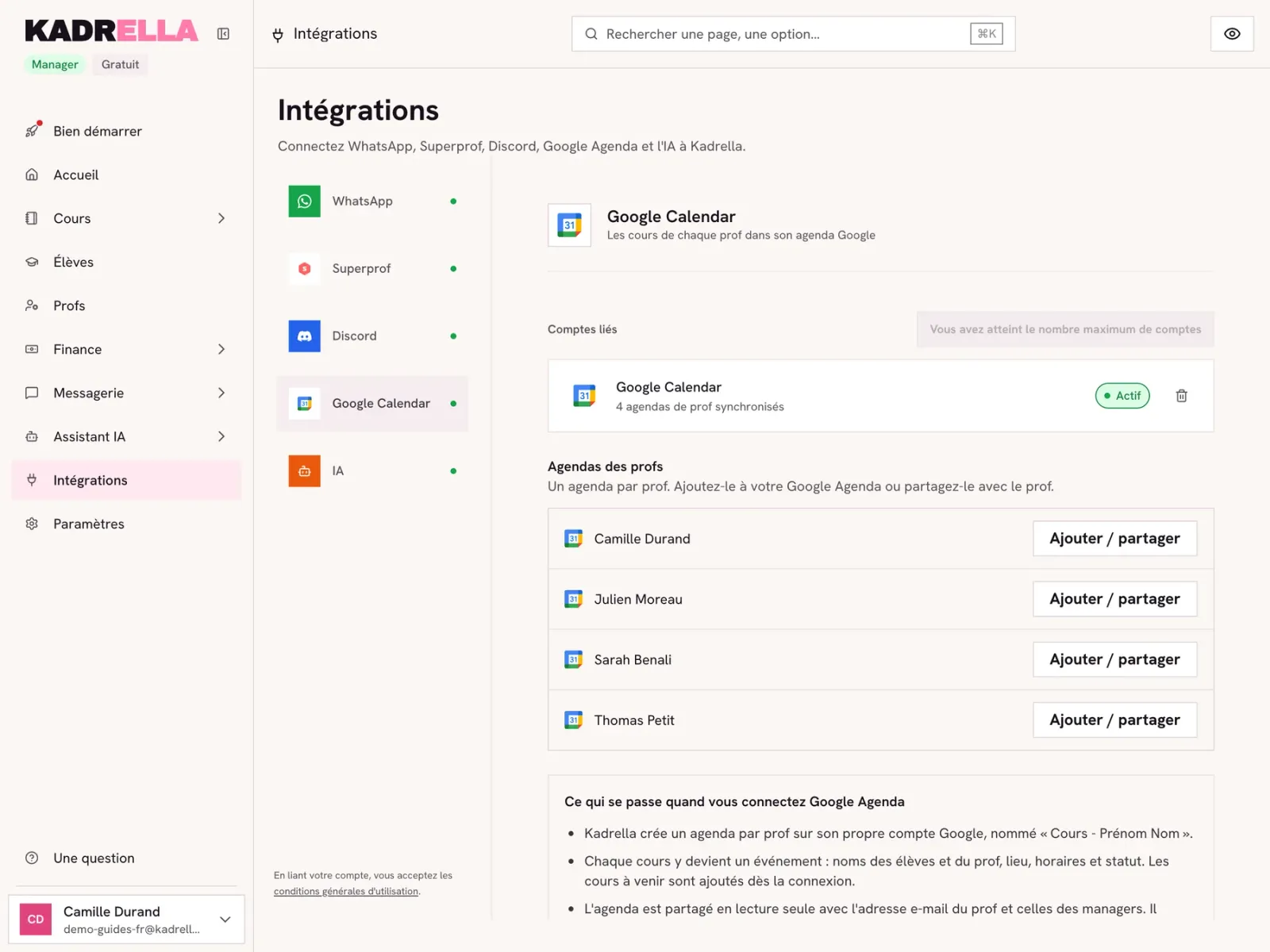
Une fois connecté, « Agendas des profs » liste un agenda par prof. « Ajouter / partager » ouvre les détails d’un agenda : son lien vers Google Agenda et les personnes avec qui il est partagé.
 Voir la capture en grand
- Un agenda par prof.
- « Ajouter / partager » pour l’ajouter ou le partager.
Étape 4
Ajoutez l’agenda à Google Agenda
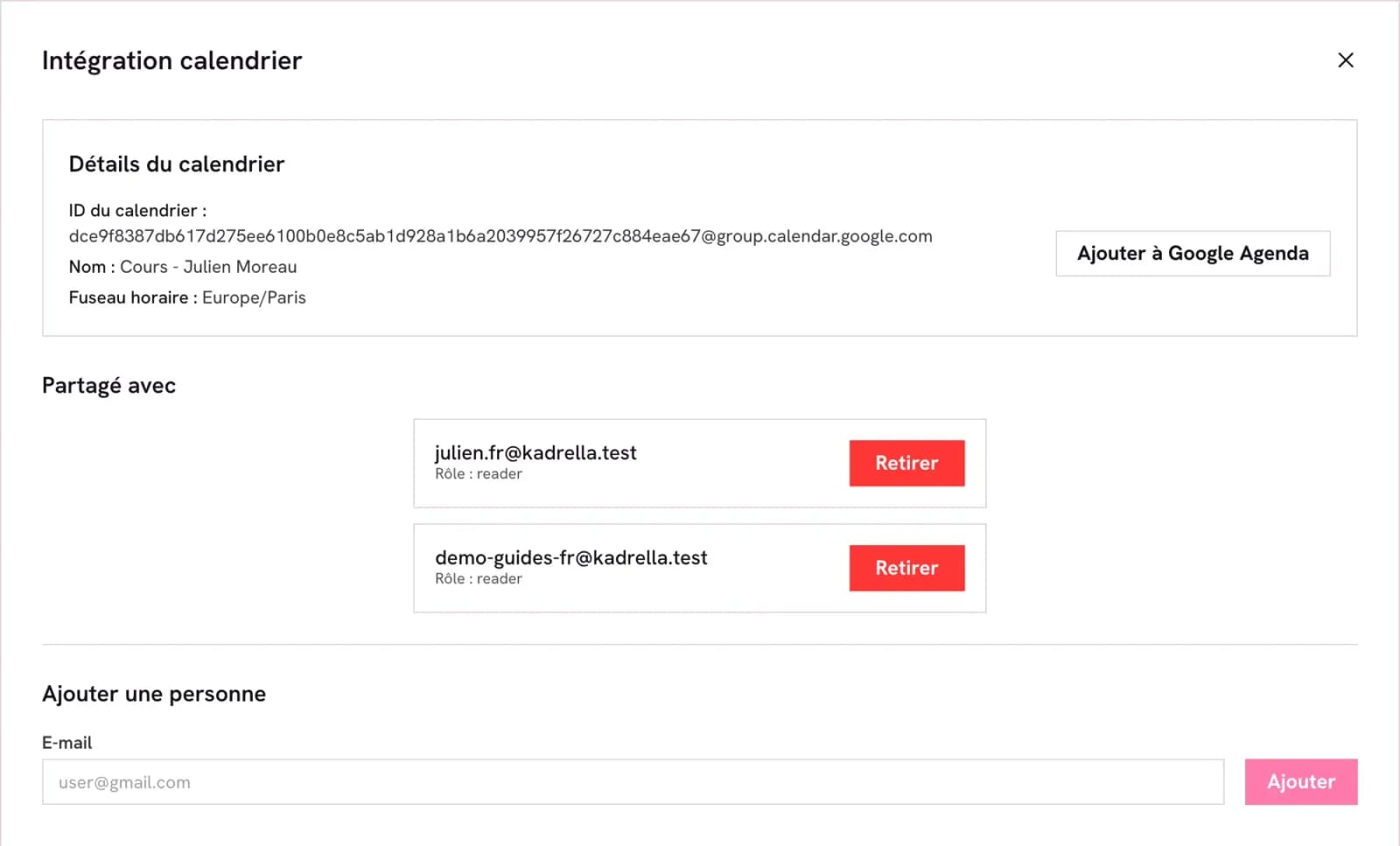
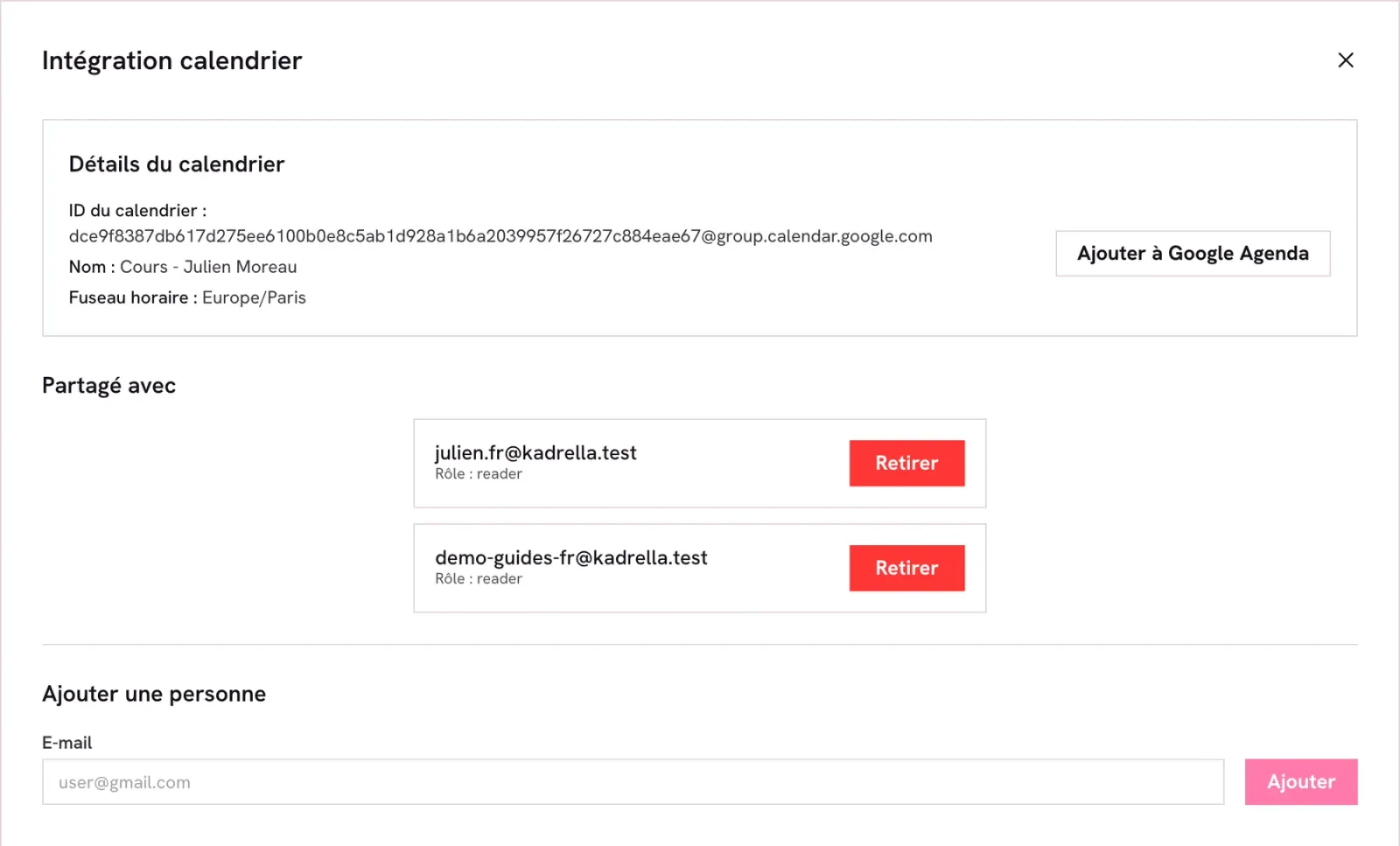
Le bouton « Ajouter à Google Agenda » ouvre Google Agenda avec cet agenda prêt à être ajouté : connectez-vous avec un e-mail indiqué dans « Partagé avec » et confirmez. « Ajouter une personne » partage l’agenda avec un autre e-mail, par exemple un assistant.
 Voir la capture en grand
- « Ajouter à Google Agenda » ouvre Google avec cet agenda.
- Les e-mails qui peuvent voir l’agenda.
Bon à savoir
- L’agenda est partagé avec l’e-mail du prof : il apparaît aussi de lui-même dans son Google Agenda, dans « Autres agendas ».
Étape 5
Sinon : ajoutez-le avec son identifiant
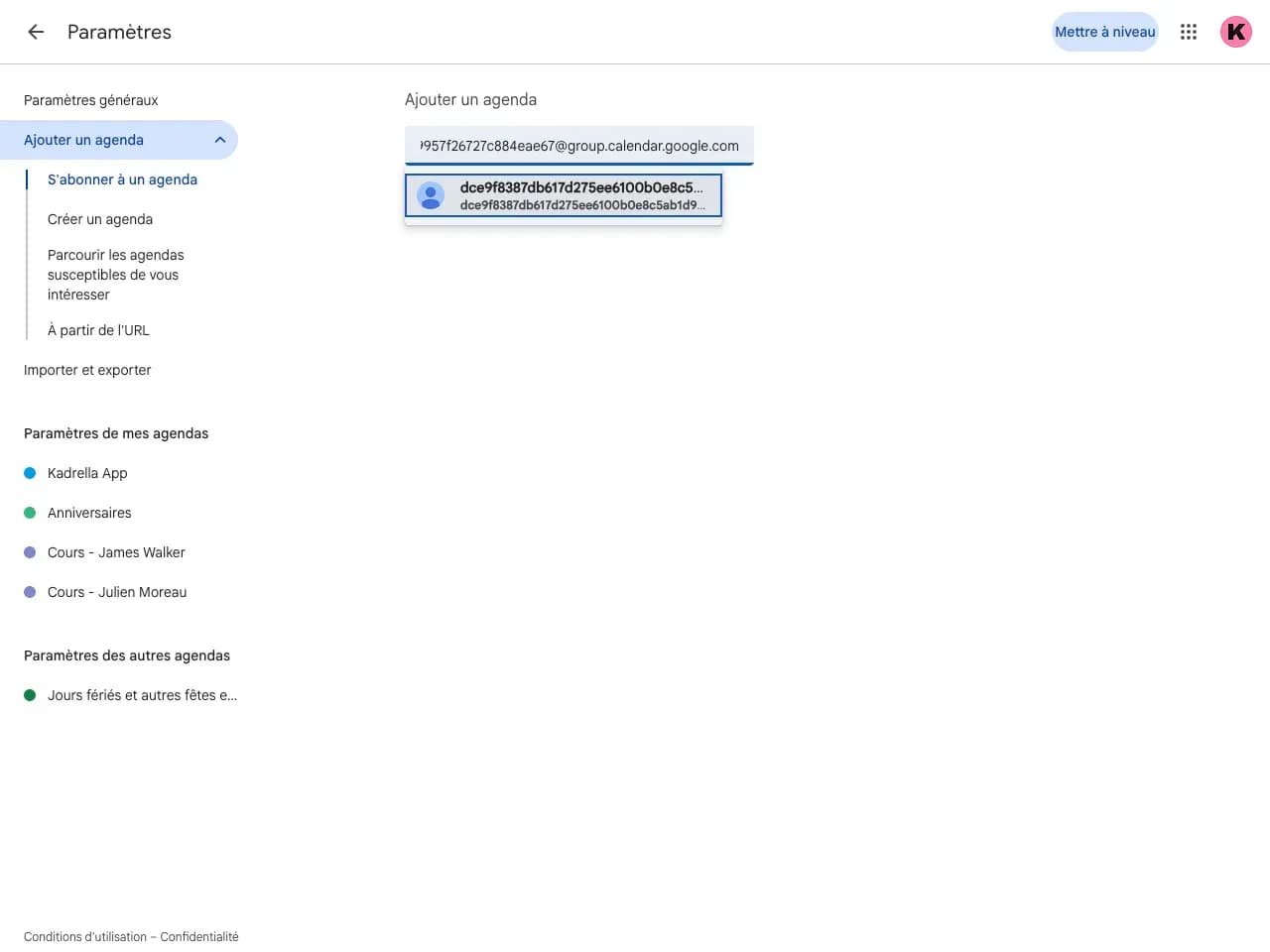
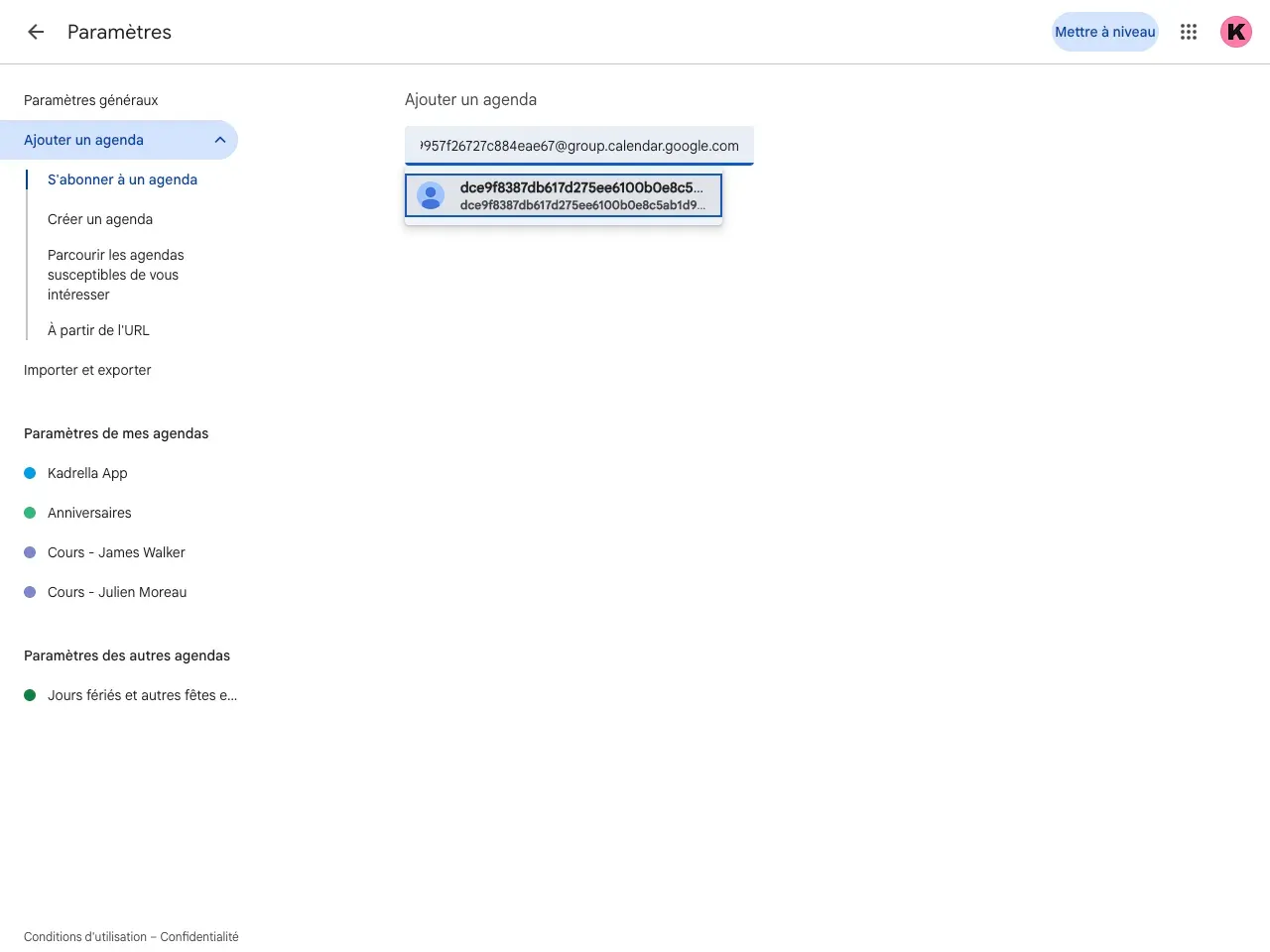
Sur calendar.google.com, à côté de « Autres agendas » dans la colonne de gauche, cliquez sur « + » puis « S’abonner à l’agenda ». Collez l’identifiant de l’agenda (affiché dans « Ajouter / partager », il finit par @group.calendar.google.com) et validez avec Entrée.
 Voir la capture en grand
- L’identifiant de l’agenda Kadrella, collé ici.
Étape 6
Les cours dans Google Agenda
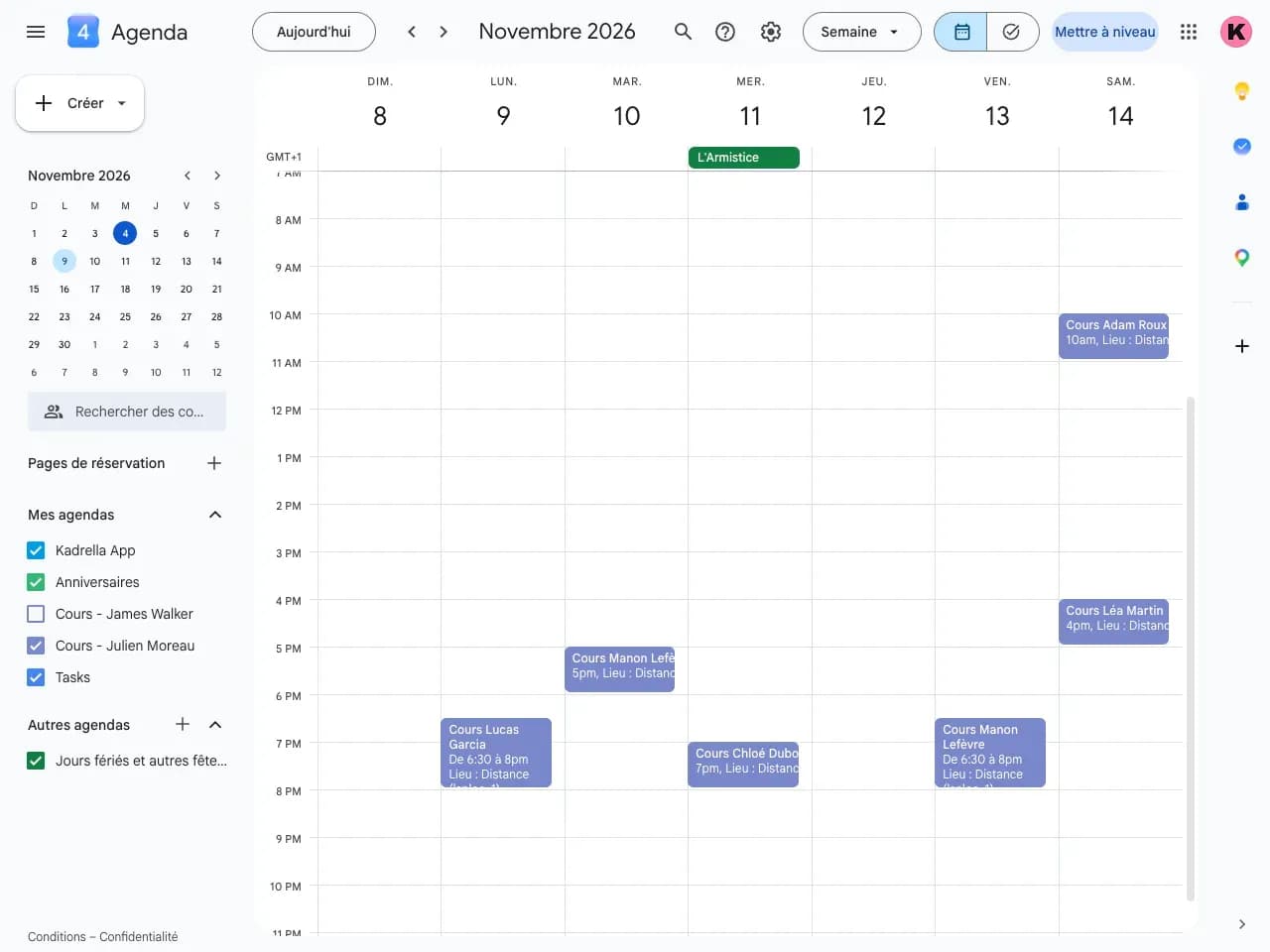
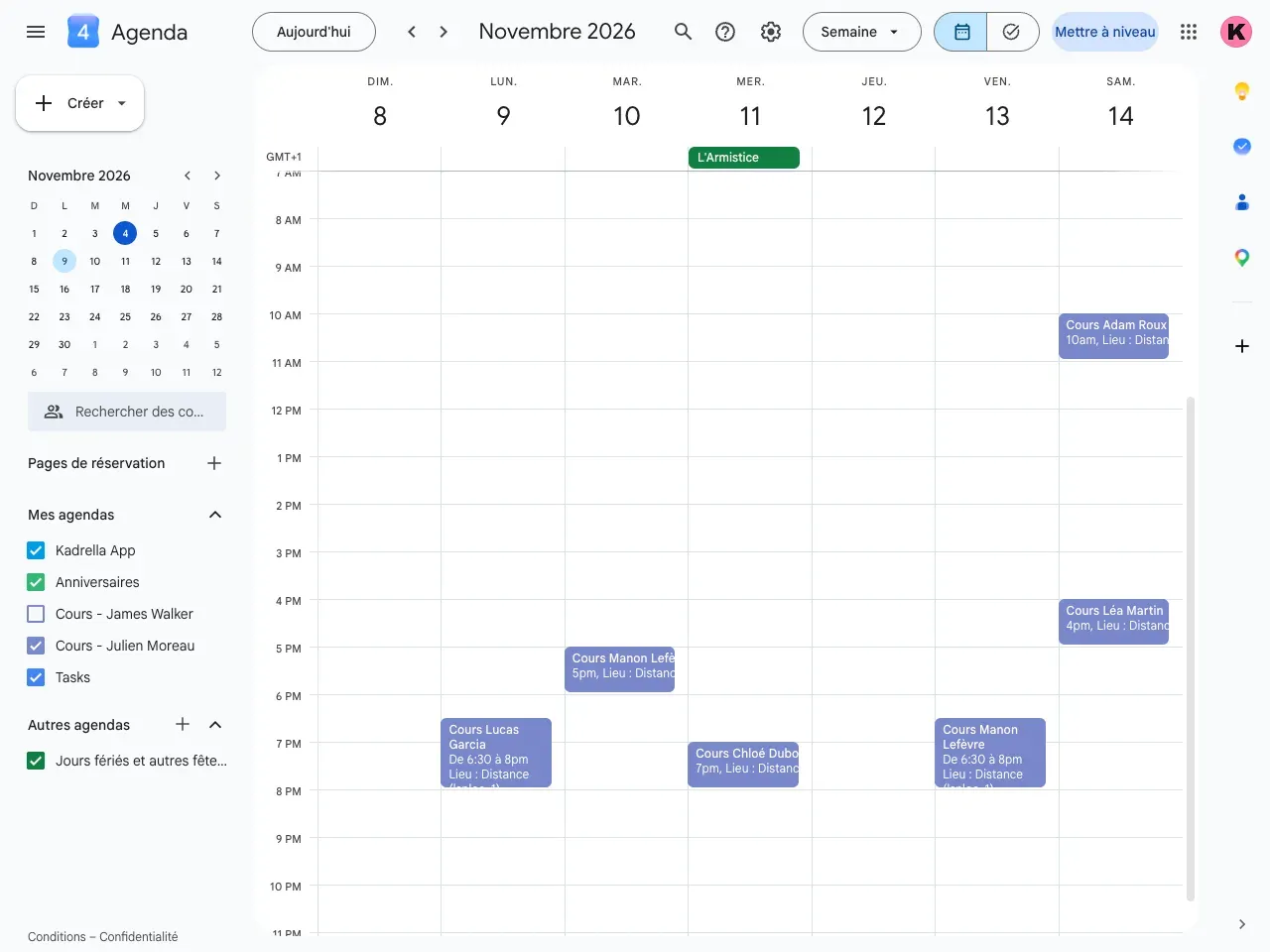
L’agenda « Cours - Prénom Nom » apparaît dans la liste de gauche, avec un événement par cours. Vous pouvez changer sa couleur ou le masquer, mais les cours se modifient dans Kadrella : chaque cours créé, déplacé ou annulé y est mis à jour.
 Voir la capture en grand
- L’agenda du prof dans la liste.
- Un cours, créé par Kadrella.
Bon à savoir
- Pour une série, seuls les cours déjà créés (les 4 prochaines semaines) sont dans l’agenda. Les suivants arrivent au fur et à mesure.
- En déconnectant, vous choisissez de garder les agendas (les cours à venir en sont retirés) ou de les supprimer de Google Agenda.
Pour aller plus loin
- Fonctionnalité
- La synchronisation Google Agenda
- À lire aussi
Captures prises sur un compte de démonstration : les noms, téléphones et montants sont fictifs.
Passez vos dimanches à enseigner, pas à relancer les paiements.
Gratuit au départ, prêt en quelques minutes. Sans carte.