Créer un cours récurrent (chaque semaine)
Un cours récurrent est une règle (par exemple « chaque samedi à 16 h ») à partir de laquelle Kadrella crée les cours tout seul. Les cours des 4 prochaines semaines sont créés tout de suite, puis la liste se complète au fil du temps. C'est la bonne option pour un élève suivi toute l'année : vous ne saisissez le cours qu'une fois.
4 étapesOffre GratuitCaptures du 4 novembre 2026
Étape 1
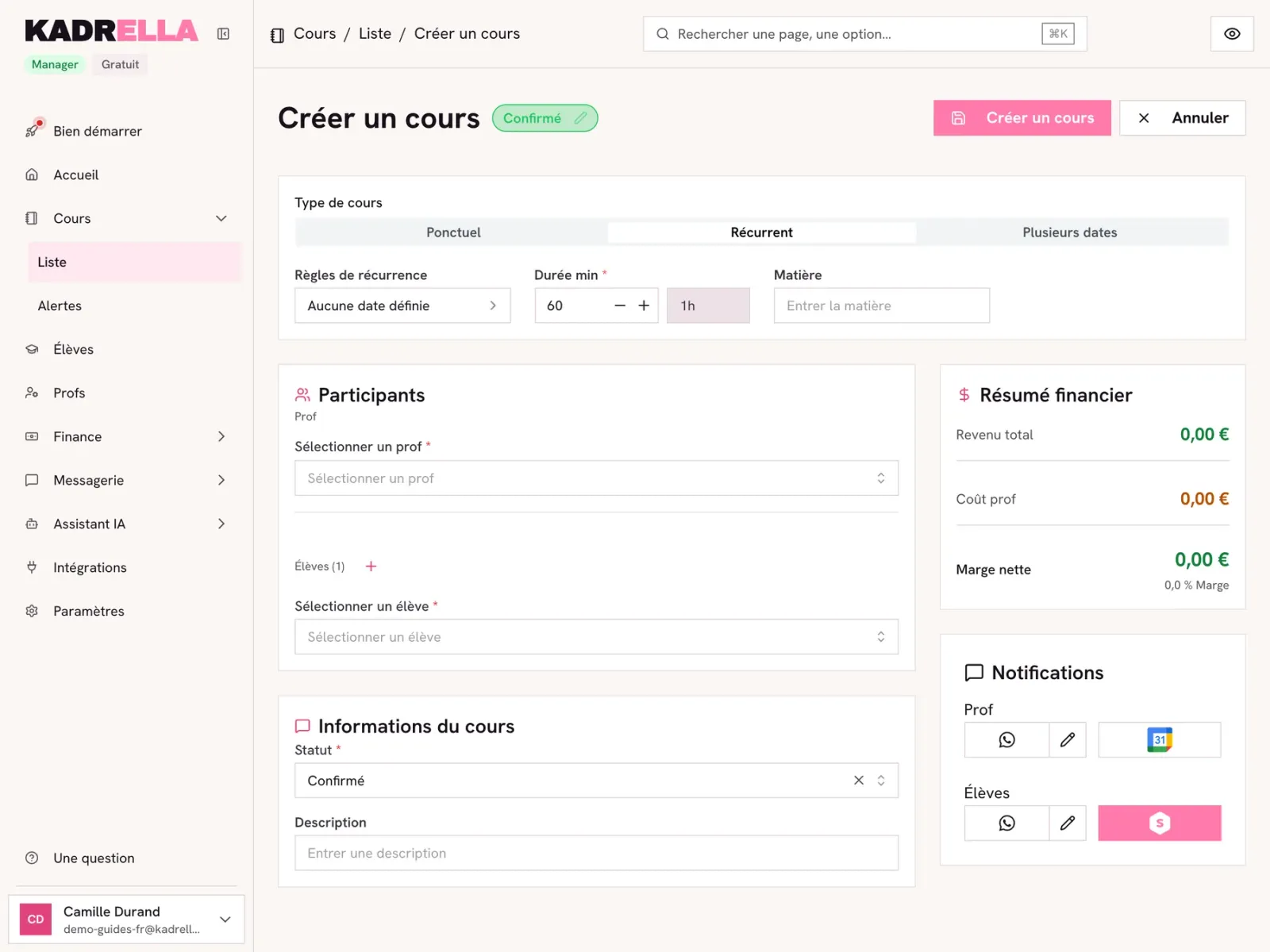
Choisissez « Récurrent » dans le formulaire
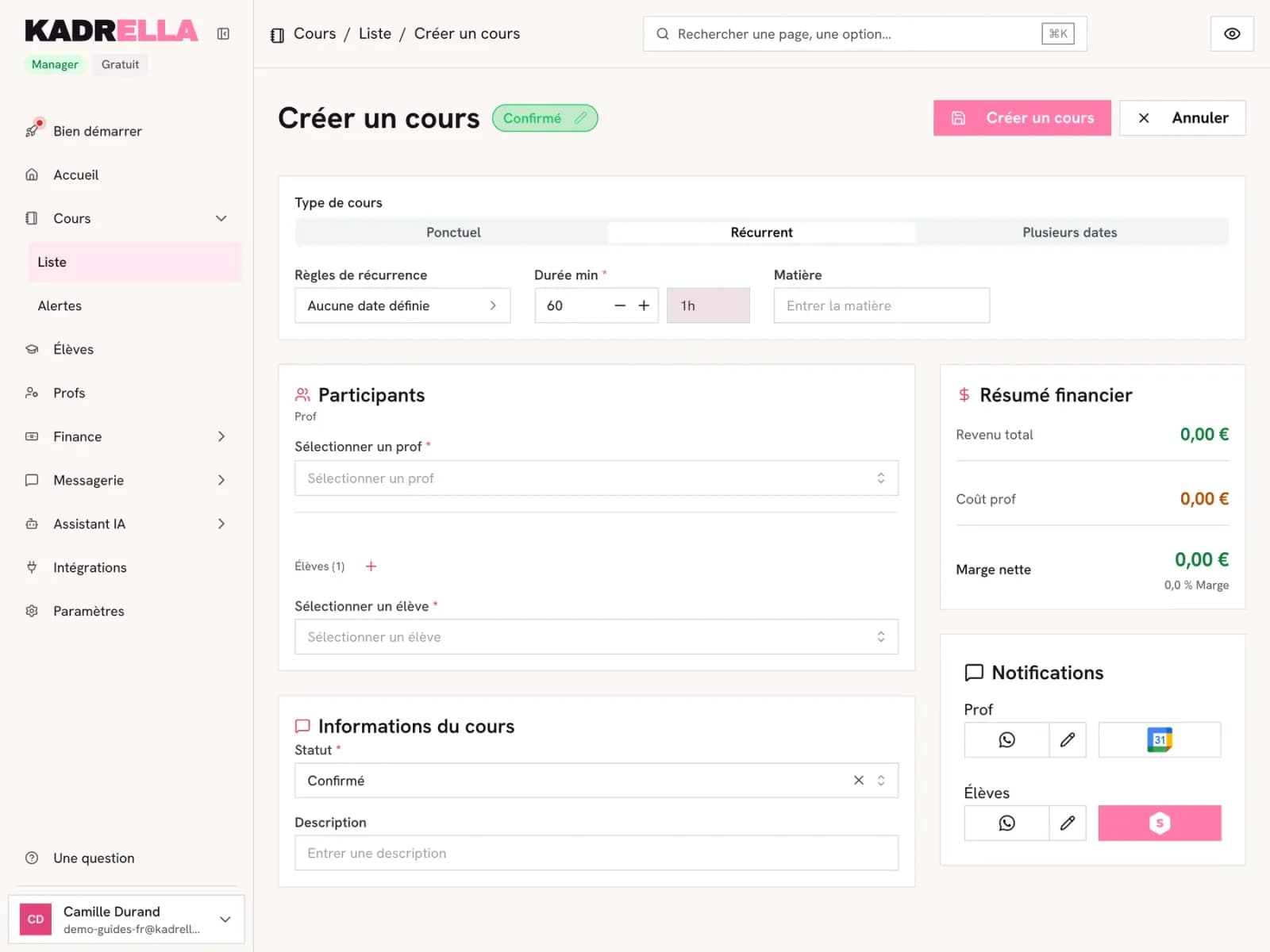
Ouvrez « Cours », cliquez sur « + » pour créer un cours, puis passez le type de cours sur « Récurrent ». Le champ de date devient « Règles de récurrence ». Cliquez dessus.
 Voir la capture en grand
- Le type de cours « Récurrent ».
- « Règles de récurrence » ouvre la règle à définir.
Étape 2
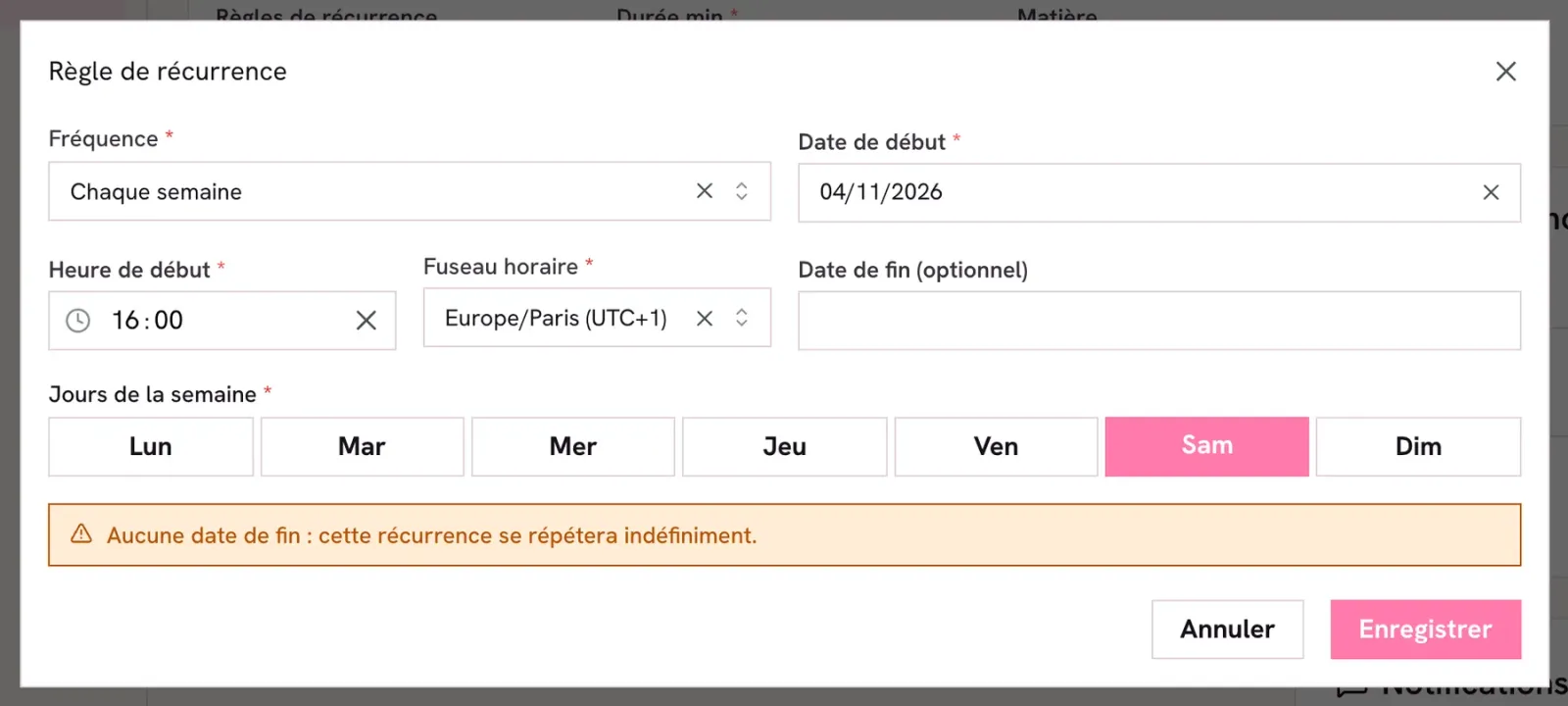
Définissez la règle de récurrence
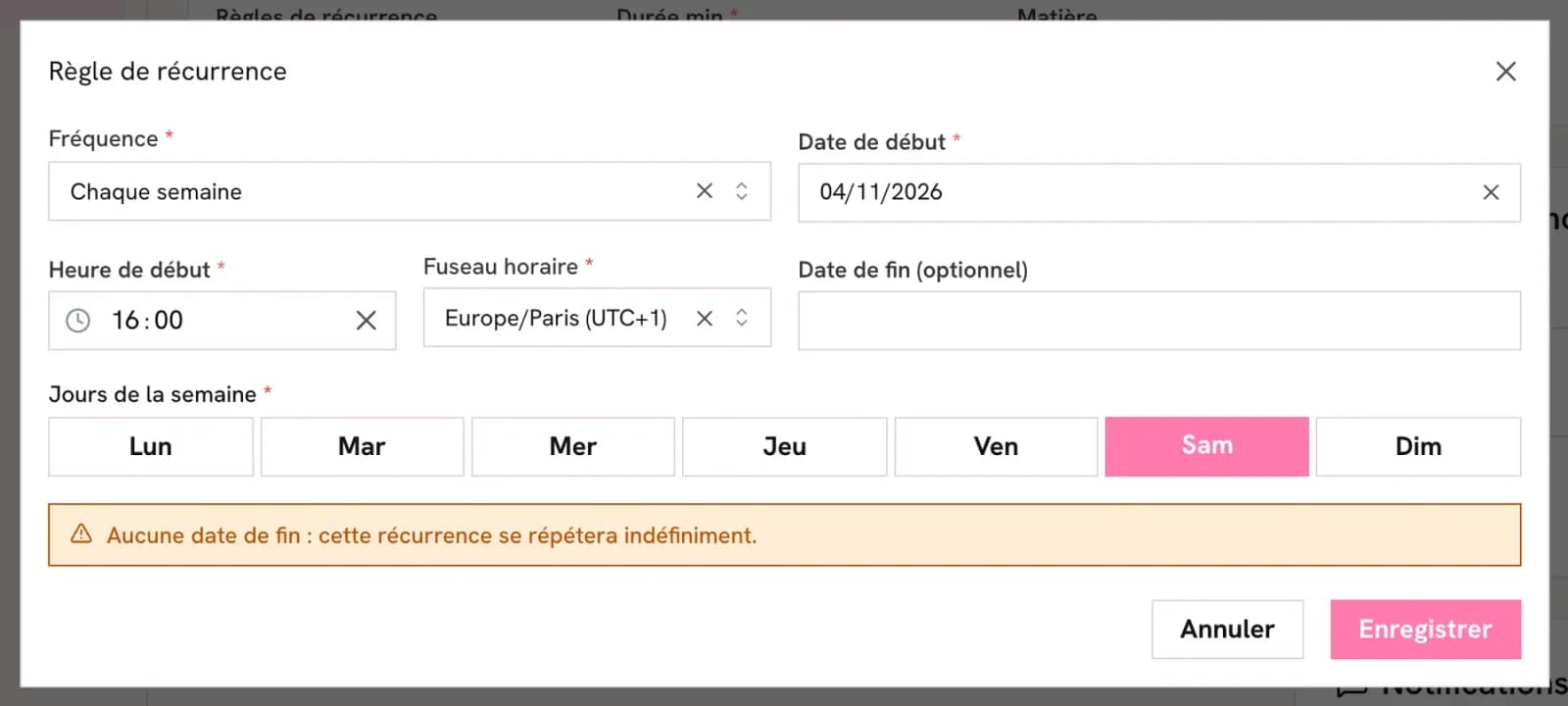
Choisissez la fréquence, l’heure de début et un ou plusieurs jours de la semaine. La date de fin est facultative : sans elle, le cours se répète jusqu’à ce que vous l’arrêtiez, et Kadrella vous le signale. Cliquez sur « Enregistrer ».
 Voir la capture en grand
- La fréquence, ici chaque semaine.
- L’heure de début du cours.
- Les jours : cochez-en plusieurs pour deux cours par semaine.
- La date de fin, par exemple la fin de l’année scolaire.
Étape 3
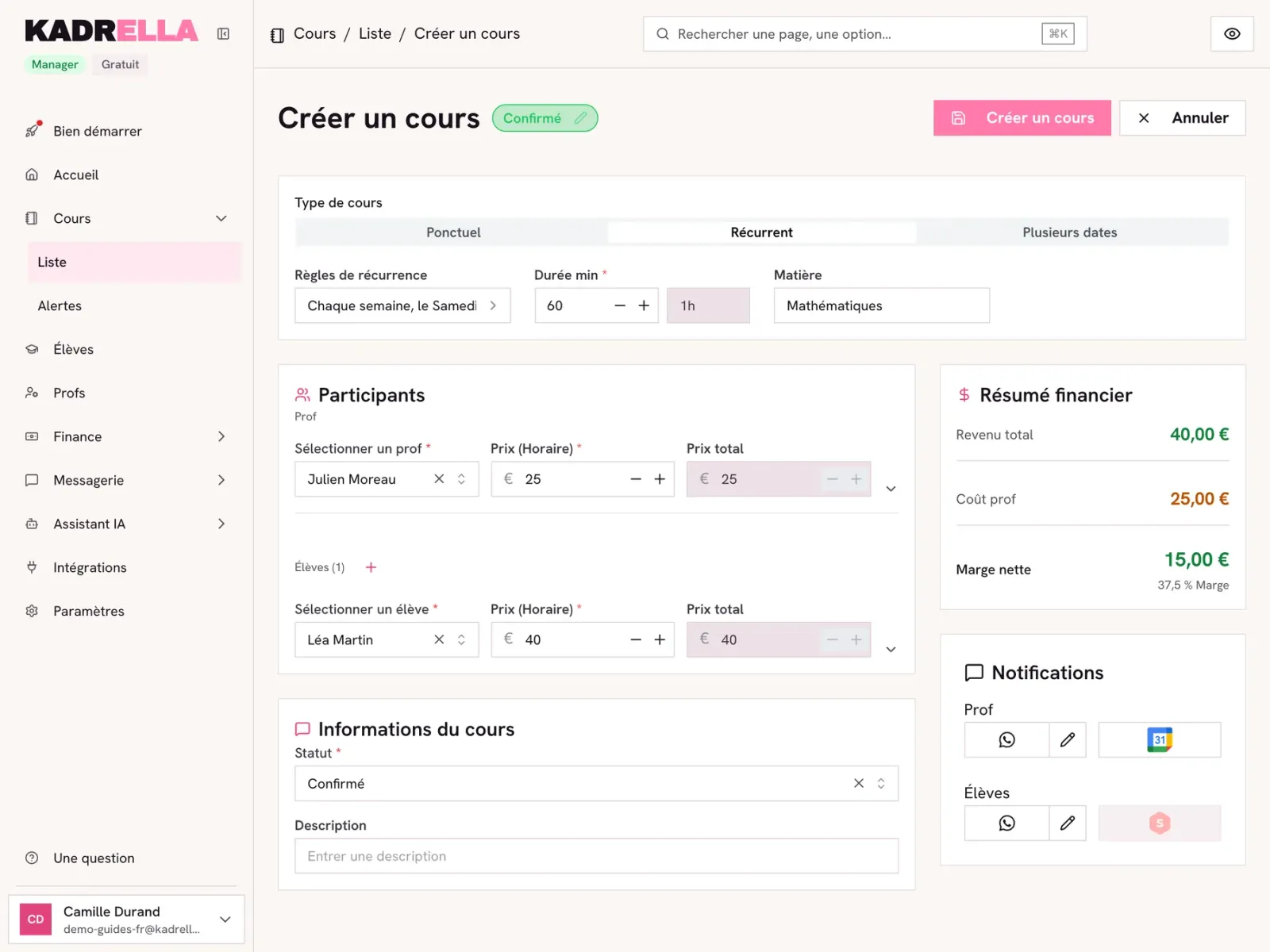
Ajoutez le prof et l’élève, puis créez
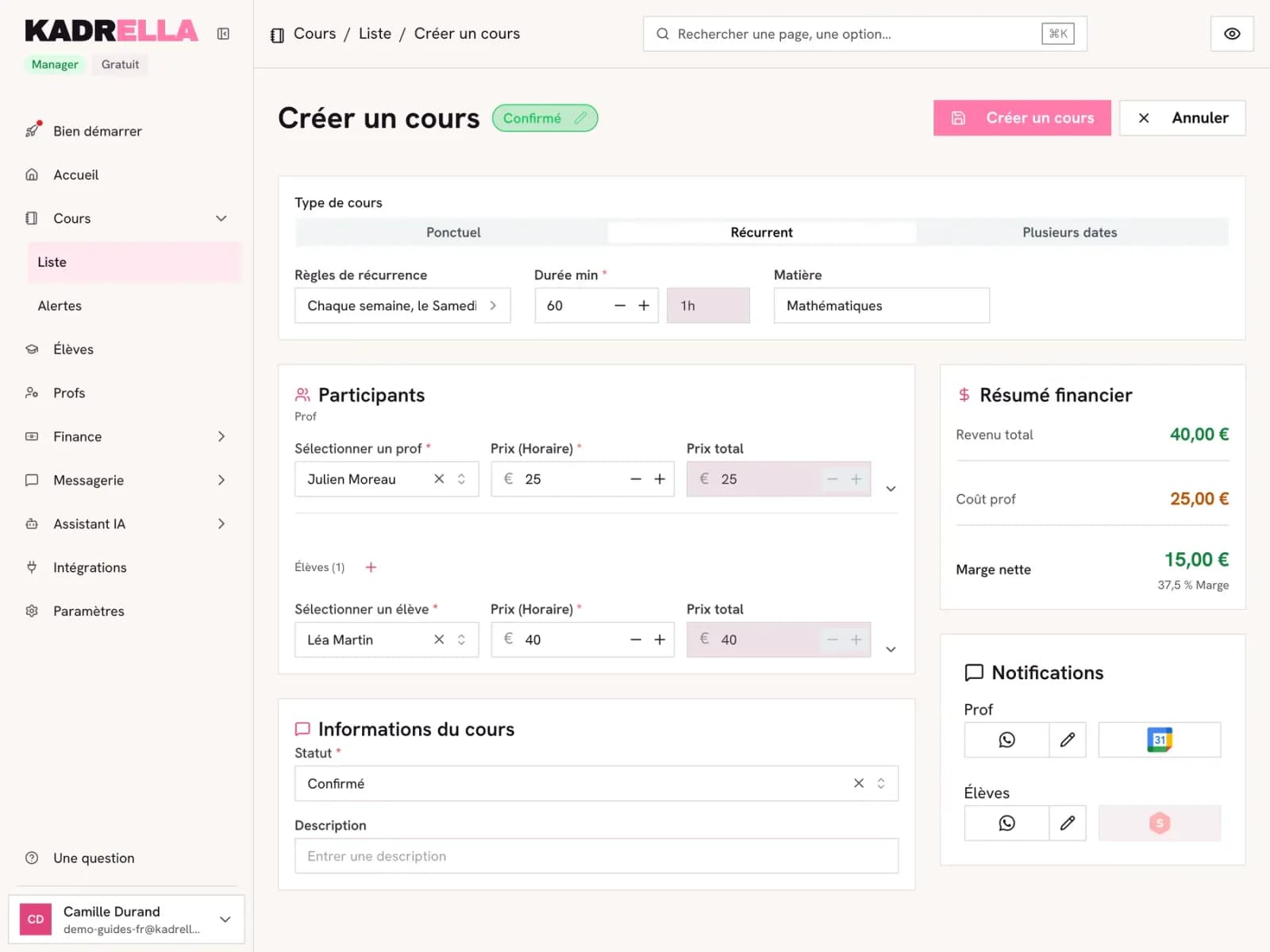
La règle s’affiche en clair dans le formulaire (« Chaque semaine, le samedi à 16:00 »). Choisissez le prof, l’élève et la matière comme pour un cours ponctuel, puis cliquez sur « Créer un cours ».
 Voir la capture en grand
- La règle telle qu’elle sera appliquée.
- « Créer un cours » crée la série.
Bon à savoir
- Kadrella crée tout de suite les cours des 4 prochaines semaines, puis ajoute les suivants au fur et à mesure (une vérification par heure). C’est normal qu’un cours plus lointain n’apparaisse pas encore dans le calendrier, dans Google Agenda ou dans les paiements : il n’existe pas encore.
Étape 4
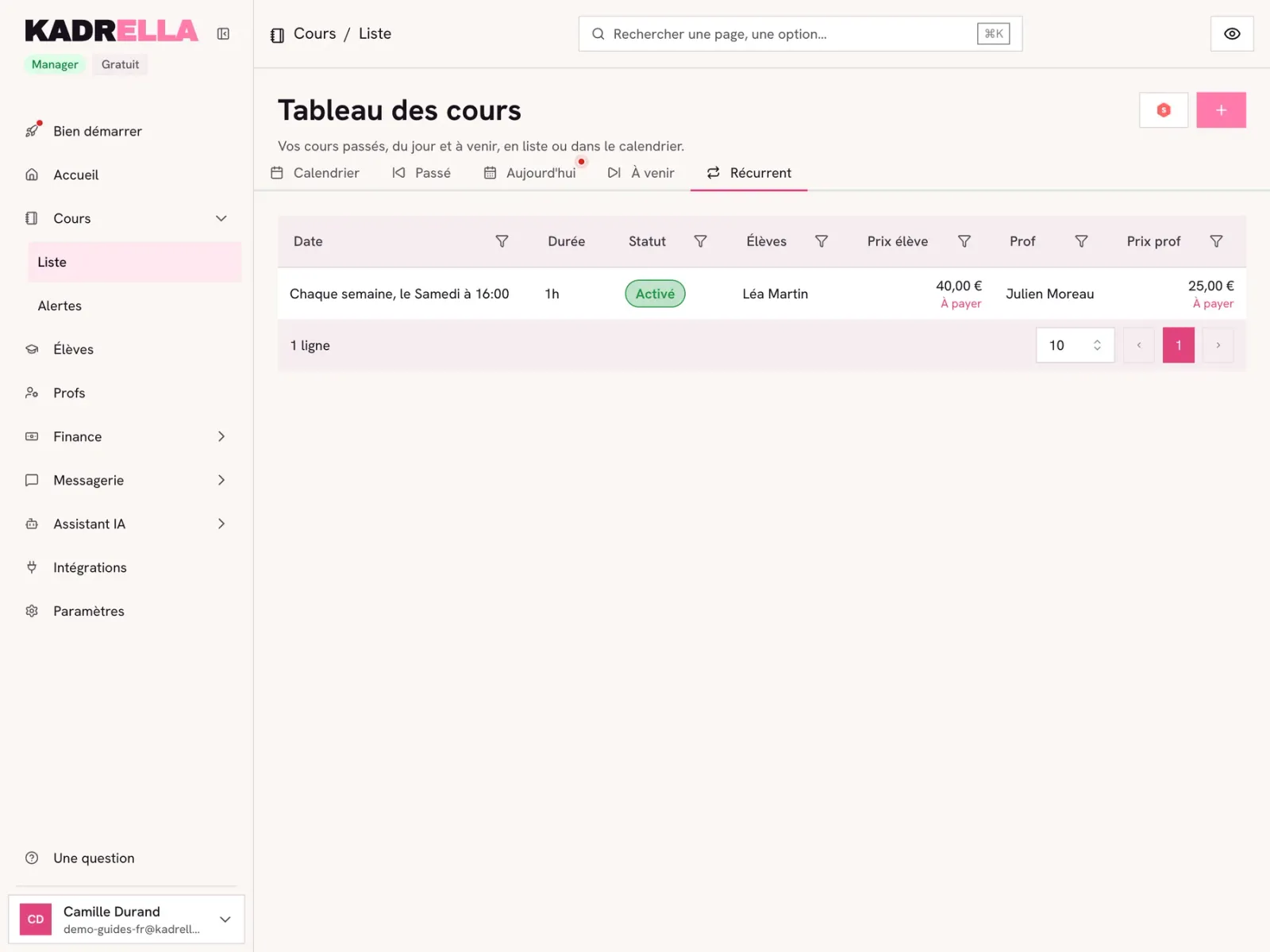
Retrouvez la série dans l’onglet « Récurrent »
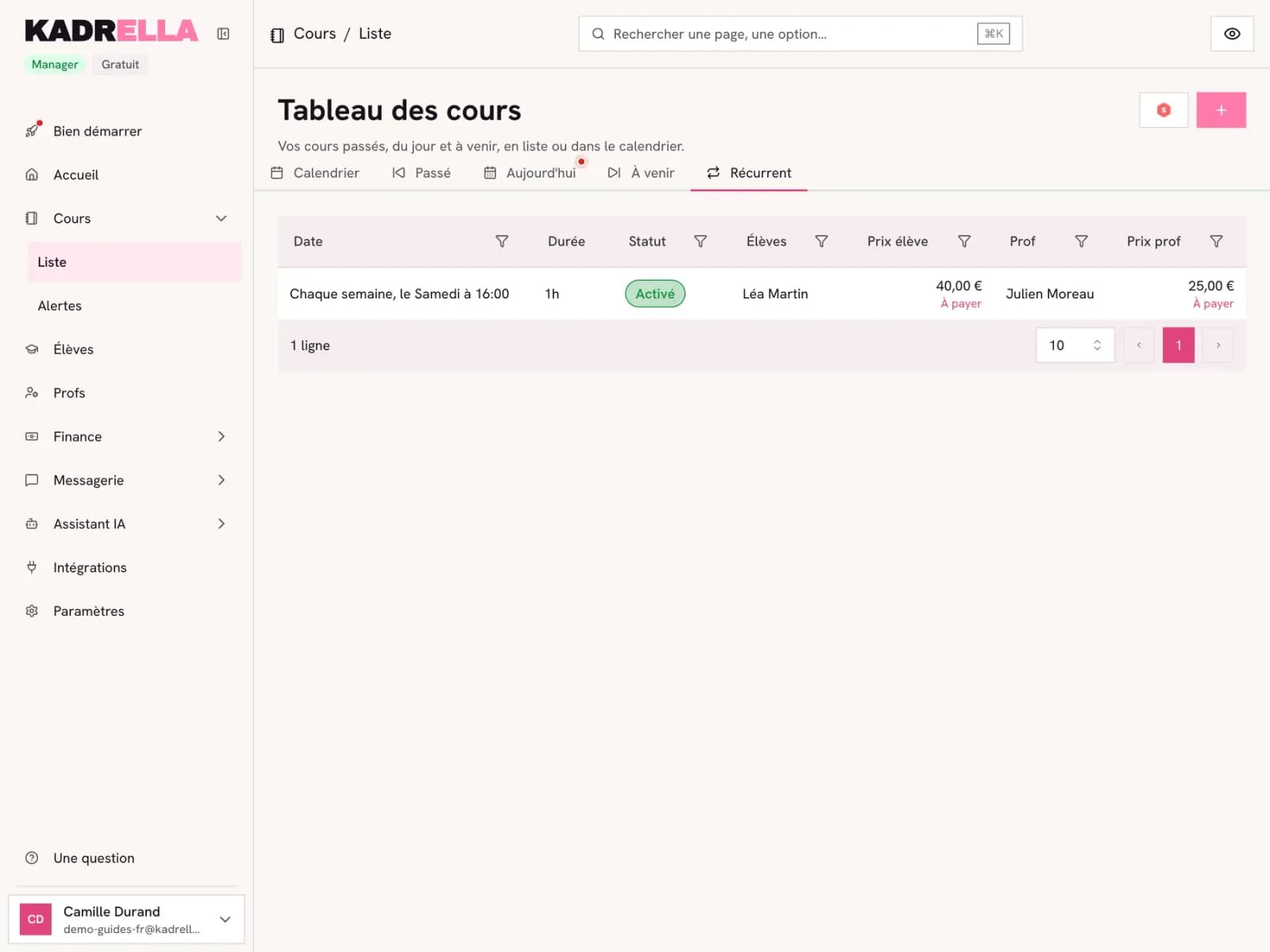
Dans « Cours », l’onglet « Récurrent » liste toutes vos séries avec leur statut. Ouvrez une ligne pour modifier la règle, la désactiver avec l’interrupteur « Actif » ou ajouter des exceptions.
 Voir la capture en grand
- L’onglet « Récurrent ».
- La série : règle, élève, prof et prix.
Ce qui arrive aux cours de la série Vous… Ce que fait Kadrella changez le jour ou l’heure de la règle Propose d’appliquer la règle tout de suite : les cours futurs sont supprimés puis recréés au nouveau créneau. Ceux que vous avez déplacés, modifiés, annulés ou qui sont payés restent tels quels. désactivez la règle Ne crée plus de cours, et propose de supprimer en même temps les cours futurs déjà créés. supprimez la règle Indique combien de cours futurs elle a créés et propose de les supprimer aussi, ou de les garder. déplacez ou modifiez un cours de la série Seul ce cours change. Une exception est ajoutée : il n’est pas recréé à l’ancienne date. supprimez un cours de la série Prévient que le cours vient d’une récurrence, puis ajoute une exception : il ne revient pas. Les autres cours ne changent pas. supprimez le cours d’origine de la série Propose « Supprimer juste le cours » ou « Supprimer le cours et les futurs cours ».
Bon à savoir
- Pour les vacances, ajoutez une exception sur la période : aucun cours n’est créé entre ces deux dates, et la série reprend ensuite.
Pour aller plus loin
- Fonctionnalité
- Le suivi des cours
- À lire aussi
Captures prises sur un compte de démonstration : les noms, téléphones et montants sont fictifs.
Passez vos dimanches à enseigner, pas à relancer les paiements.
Gratuit au départ, prêt en quelques minutes. Sans carte.