Rappels de cours et relances de paiement automatiques
Kadrella peut écrire aux familles à votre place : un rappel avant chaque cours, la facture impayée quelques jours après son émission, puis des relances tant qu’elle reste impayée, et la facture une fois payée. Vous choisissez, personne par personne, ce que chacun reçoit et par quel canal (WhatsApp, email). Les délais des demandes et relances de paiement sont les mêmes pour toute l’organisation. Par défaut, tout est désactivé : rien ne part tant que vous n’avez rien coché. Le tout fait partie de l’offre Starter.
6 étapesOffre StarterCaptures du 19 novembre 2026
Étape 1
Choisissez qui reçoit quoi
Sur la fiche de l’élève, dépliez « Famille et proches ». Chaque personne de la famille, l’élève compris, a sa ligne, avec une case par message : « Rappels de cours », « Demandes et relances de paiement », « Factures payées », et une case par canal : « WhatsApp », « Email ». Un message part seulement si la personne a ce message et au moins un canal cochés. Sans numéro, WhatsApp est grisé ; sans email, l’email l’est aussi. « Tout activer », sous une colonne, la coche pour toute la famille. Chaque case est enregistrée dès que vous cliquez.
 Voir la capture en grand
- Les messages, une colonne chacun.
- Les canaux : « WhatsApp » et « Email ».
Bon à savoir
- Un proche peut appartenir à plusieurs familles (un parent qui a des enfants de deux unions, par exemple) : ses cases se règlent dans chacune. Quand un élève a plusieurs familles, les messages qui le concernent partent aux personnes de chacune qui les ont cochés.
Étape 2
Les rappels de cours
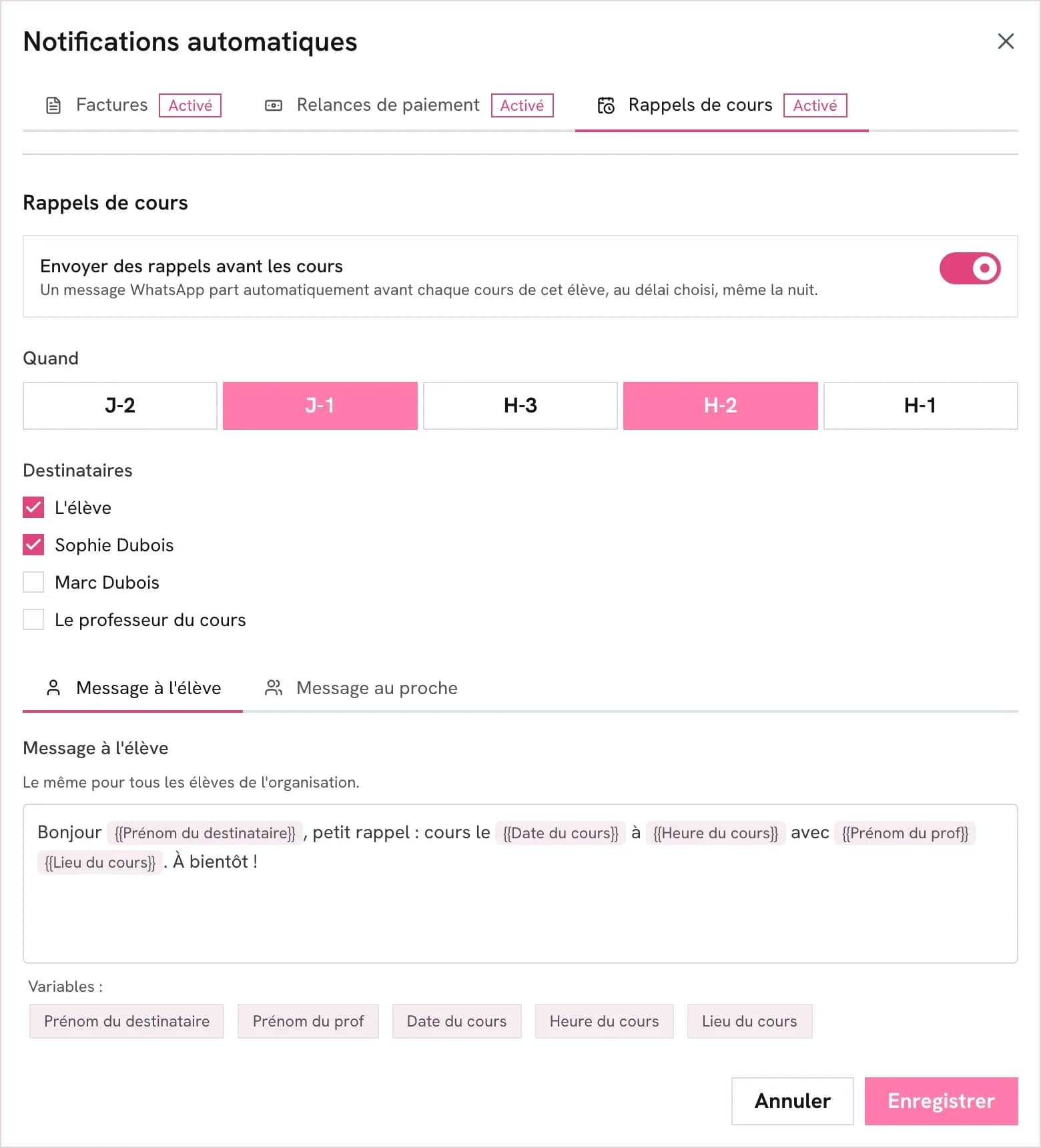
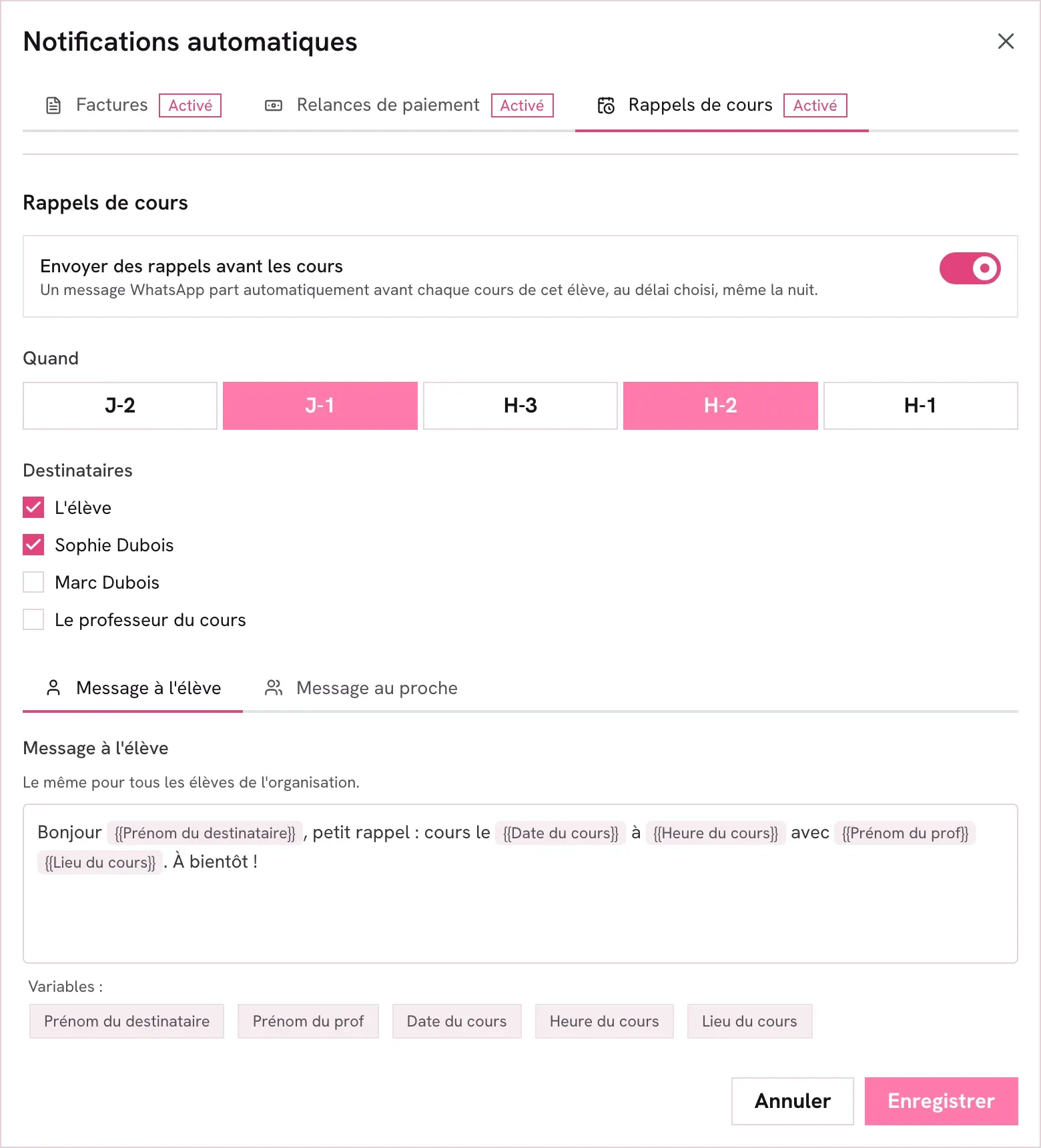
Dans « Actions rapides », « Notifications automatiques » ouvre la fenêtre « Messages automatiques ». Dans l’onglet « Rappels de cours », choisissez sous « Quand » un ou plusieurs moments : J-2, J-1, H-3, H-2, H-1 (J-1 par défaut). Cochez « Le professeur du cours » pour que le prof reçoive aussi un rappel WhatsApp. Kadrella envoie alors un rappel, à chaque moment choisi, pour chaque cours de l’élève qui n’est pas annulé, même la nuit, aux personnes de la famille qui ont « Rappels de cours » coché, par leurs canaux. Un cours déplacé reçoit de nouveaux rappels à sa nouvelle date. « Enregistrer » valide la fenêtre.
 Voir la capture en grand
- Les moments (« Quand »).
- « Le professeur du cours ».
- Le texte du rappel, à l’élève et au proche.
Bon à savoir
- Si WhatsApp est déconnecté, les rappels WhatsApp attendent et partent dès son retour, tant que le cours n’a pas commencé. Après, ils sont abandonnés et vous êtes prévenu. Les rappels par email partent quand même.
Étape 3
Réglez les délais de paiement
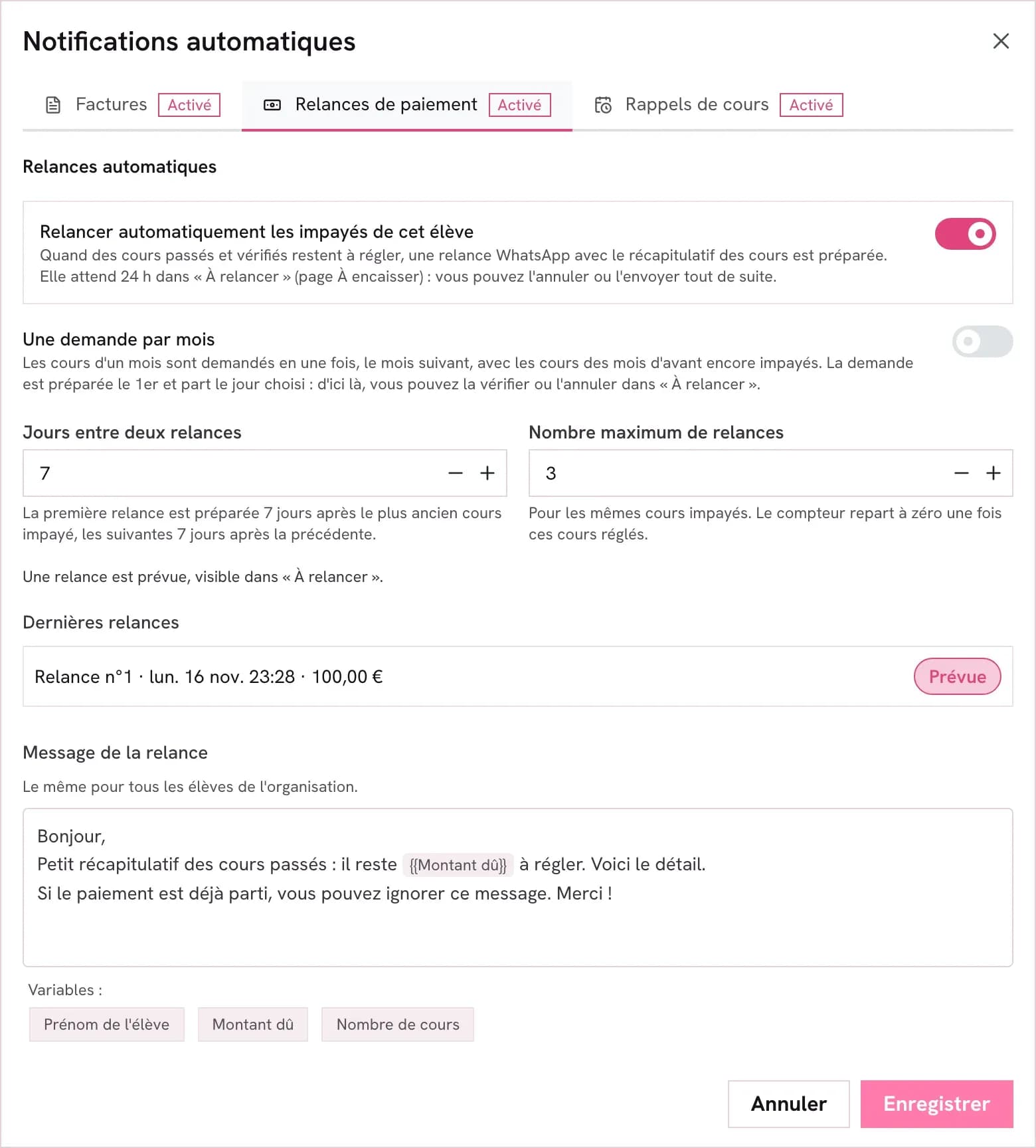
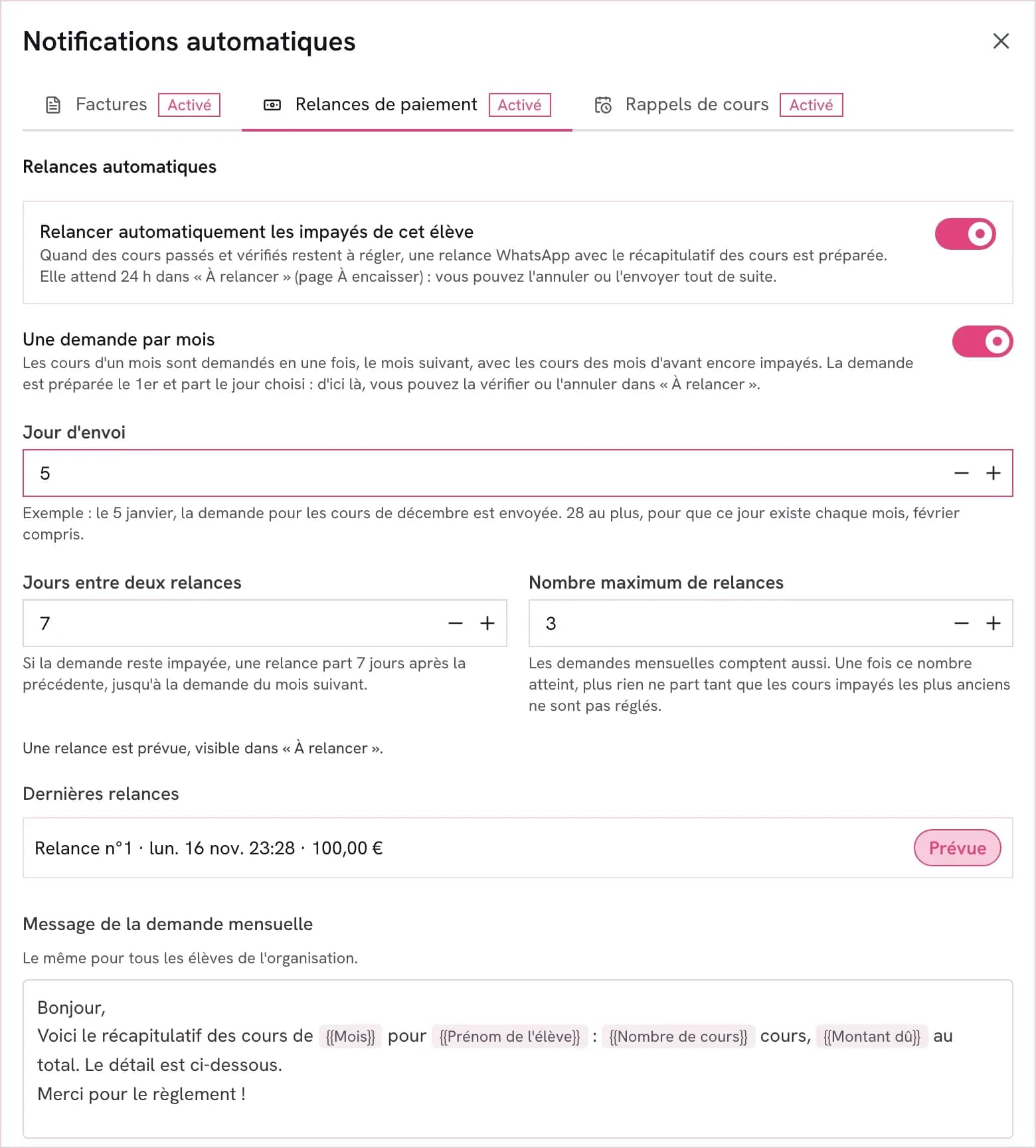
Les délais des demandes et relances de paiement se règlent une fois pour toute l’organisation, à l’écran « Demandes et relances de paiement » du paramétrage de la facturation. « Demande de paiement (jours après l’émission de la facture) » (de 0 à 60, 0 : dès son émission), « Puis une relance tous les … jours » (de 1 à 60) et « Nombre maximum de relances » (de 1 à 10, par facture). Pour les changer ensuite, sur la page Factures, dépliez « Paramètres de facturation » puis cliquez sur « Changer la configuration ».
 Voir la capture en grand
- « Demande de paiement (jours après l’émission de la facture) ».
- « Puis une relance tous les … jours ».
- « Nombre maximum de relances ».
Étape 4
Ce qui part, et quand
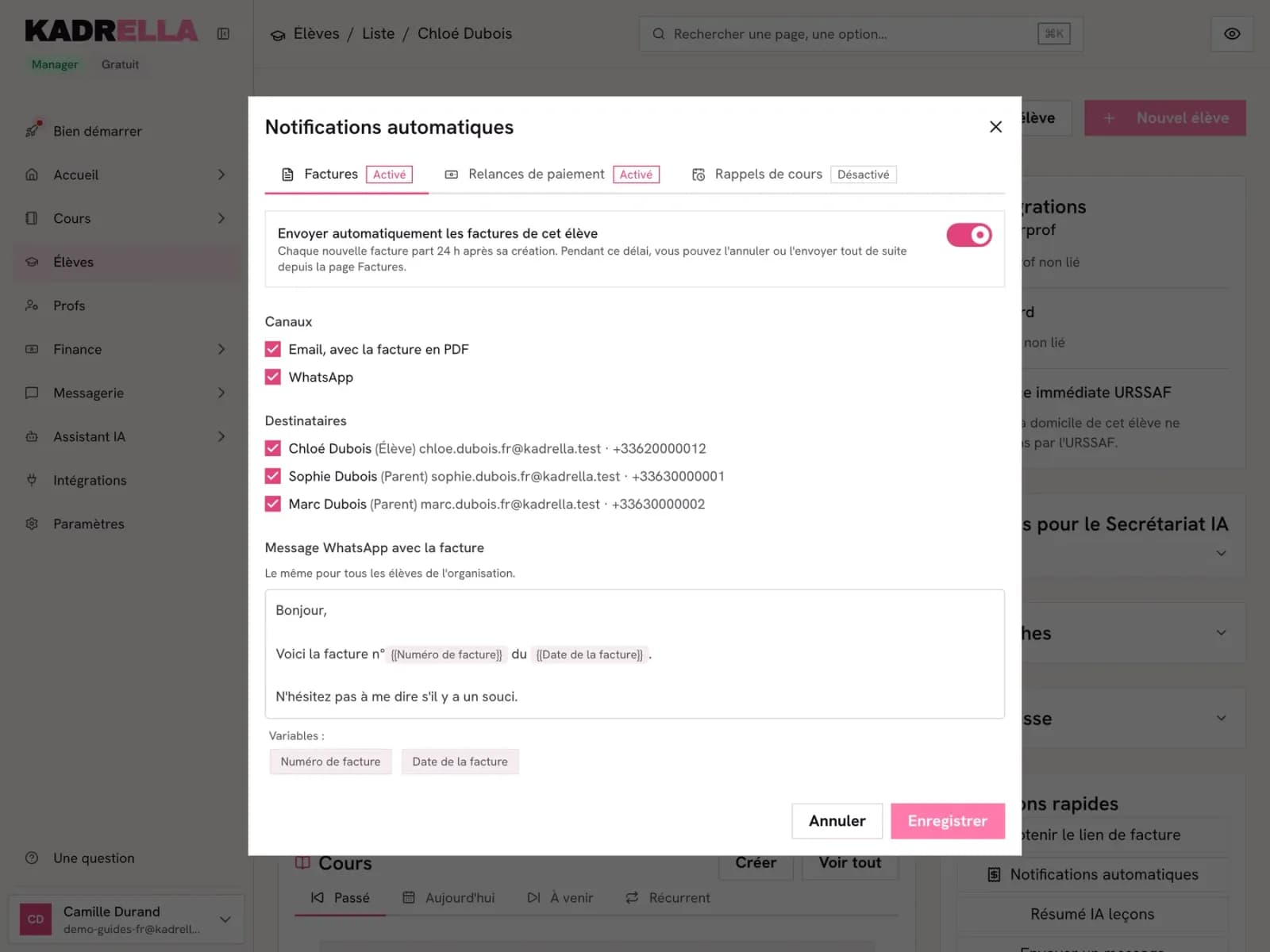
Pour chaque facture à payer, la demande de paiement part une fois, le nombre de jours choisi après l’émission : c’est la facture en PDF, envoyée aux personnes qui ont « Demandes et relances de paiement » coché. Tant qu’elle reste impayée, une relance part ensuite à l’intervalle choisi, jusqu’au maximum. Sur WhatsApp, la relance est le texte avec l’image des cours dus ; par email, le texte, la liste des cours dus et la facture impayée en PDF. Une facture qui passe « Payée » part aux personnes qui ont « Factures payées » coché, sauf à qui l’a déjà reçue par ce canal. Une facture d’annulation part à ceux qui avaient reçu la facture annulée, par les mêmes canaux.
 Voir la capture en grand
- « Demande de paiement ».
- « Relances ».
Bon à savoir
- Une ancienne facture qui a reçu toutes ses relances ne bloque jamais celles d’une facture plus récente.
- Tant que la facturation n’est pas paramétrée, les cours impayés sans facture sont relancés aussi : la première relance part ce même délai après la fin du plus ancien cours impayé. Tant qu’un cours passé de l’élève reste à vérifier, elle attend : le cours apparaît sous « Cours passés en attente » dans « Cours » > « Alertes ».
- Quand une demande Superprof attend d’être acceptée, la relance demande seulement de l’accepter.
Exemple : demande 2 jours après l’émission, une relance tous les 7 jours, 3 relances au plus Date Ce qui se passe 3 novembre La facture est émise, à payer. 5 novembre La demande de paiement part avec la facture en PDF. 12 novembre Toujours impayée : relance n°1. 19 et 26 novembre Relances n°2 et n°3. Le maximum est atteint : plus rien ne part pour cette facture. Étape 5
Gardez la main dans « Envois programmés »
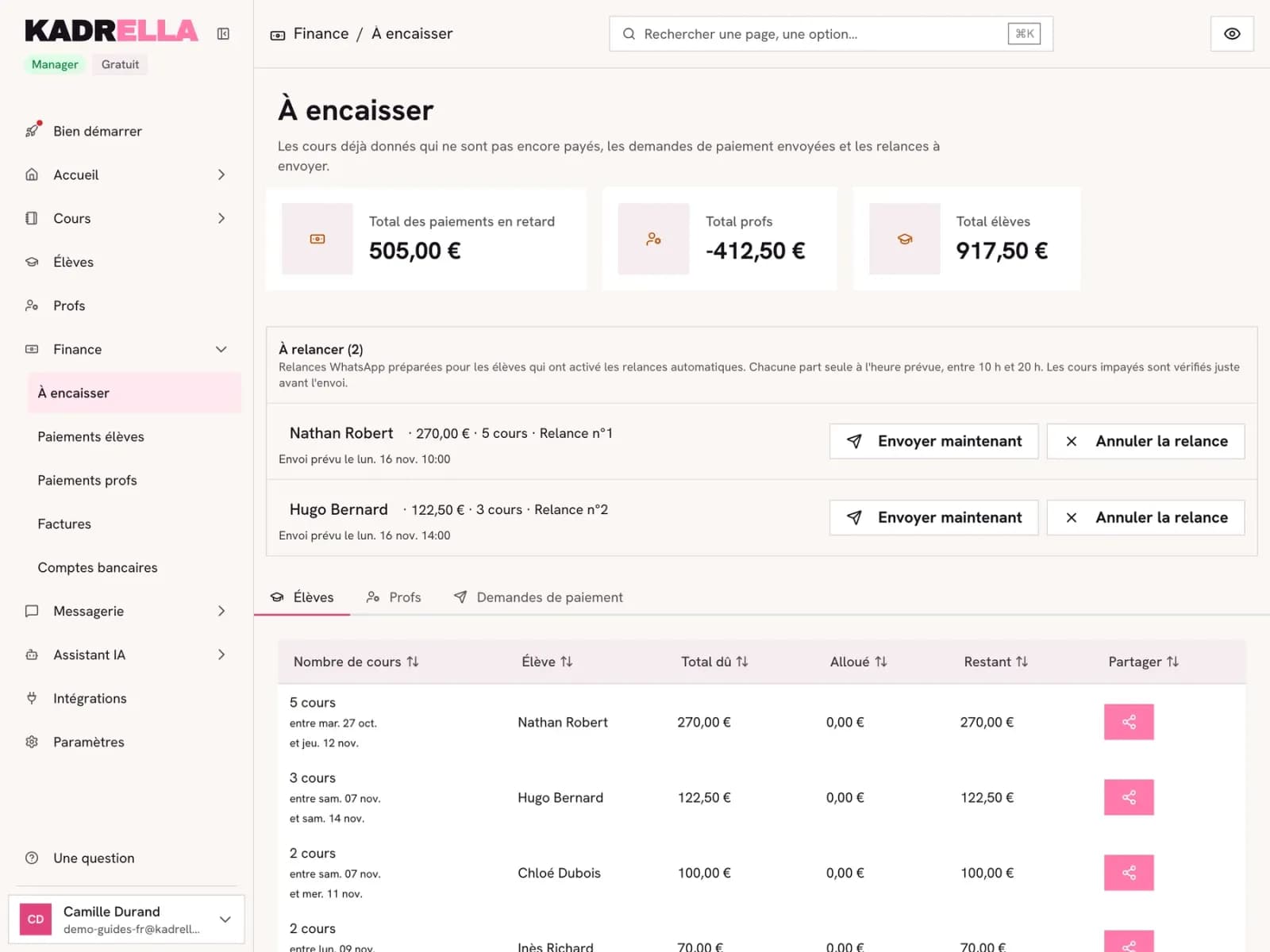
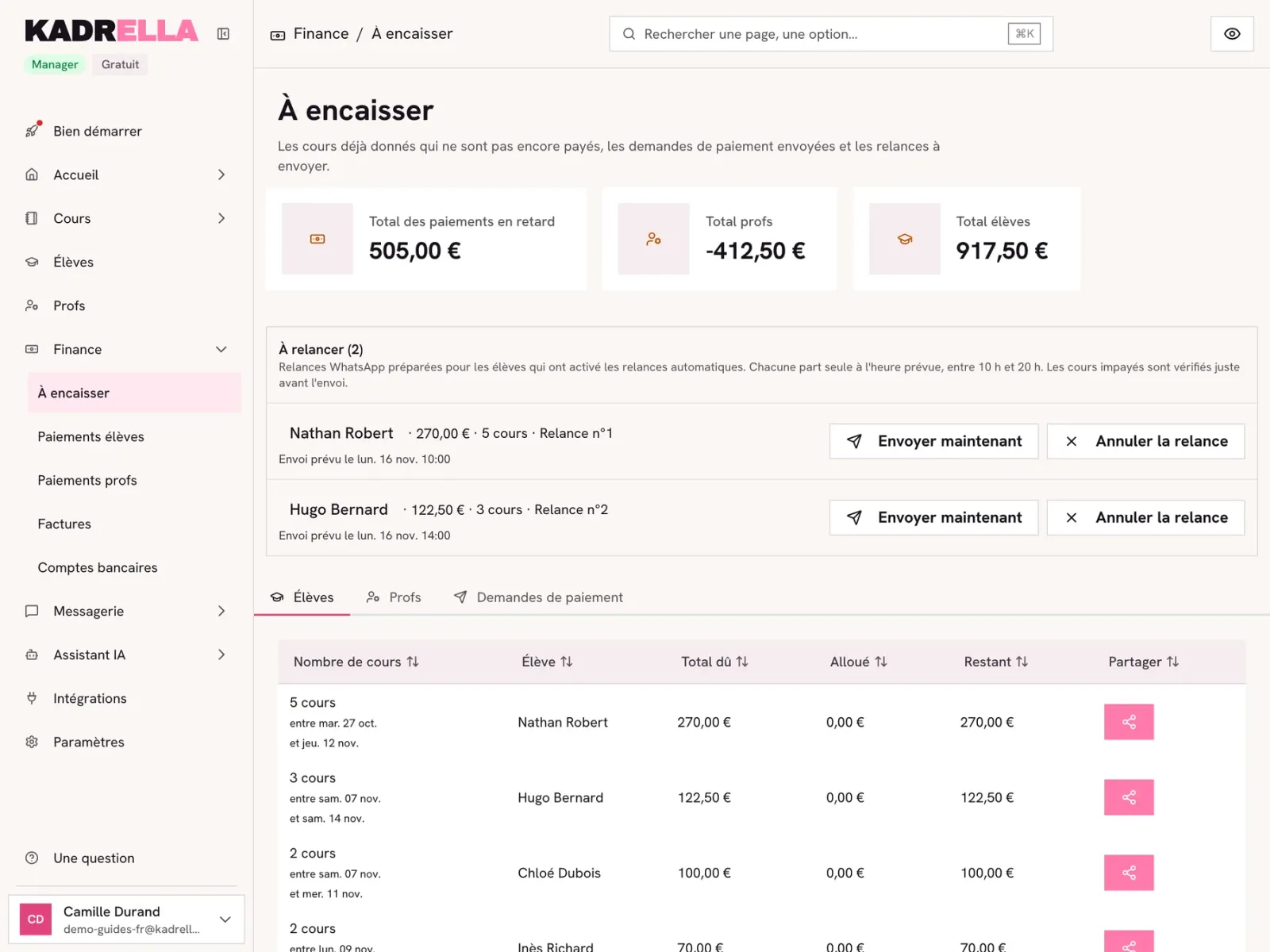
Dans « Messagerie », ouvrez « Envois programmés » (ou cliquez sur « Envois programmés » en haut de la page Factures). Le tableau liste chaque envoi prévu : demande de paiement, relance, facture payée ou facture d’annulation, avec l’élève, la facture, le montant, la date prévue et chaque destinataire avec son canal. « Envoyer maintenant » l’envoie tout de suite, « Annuler l’envoi » l’arrête. Sinon il part seul à l’heure prévue, entre 10 h et 20 h, sans délai d’attente. Le paiement est vérifié juste avant : rien ne part si c’est réglé. Un envoi raté apparaît en haut, en rouge, avec « Réessayer ». Quand un élève doit des cours mais que personne dans sa famille ne peut recevoir les relances, il apparaît sous « Relances en pause », sous ce tableau.
 Voir la capture en grand
- Le tableau des envois.
- « Envoyer maintenant ».
- « Annuler l’envoi ».
Bon à savoir
- Au plus 5 relances automatiques partent par jour pour votre organisation : les autres attendent le lendemain. Une relance que vous annulez compte dans le maximum de la facture.
Étape 6
Modifiez les messages automatiques
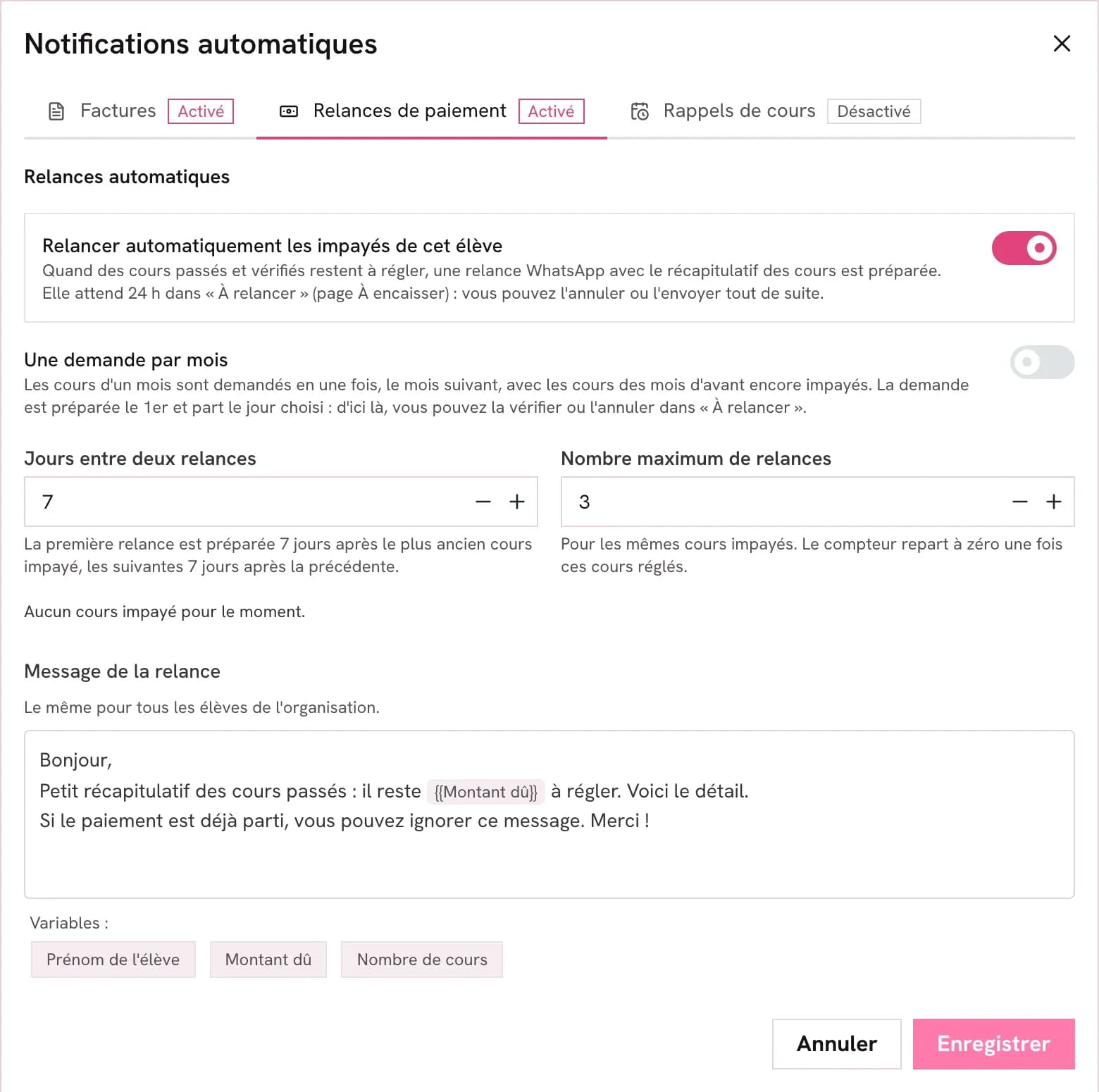
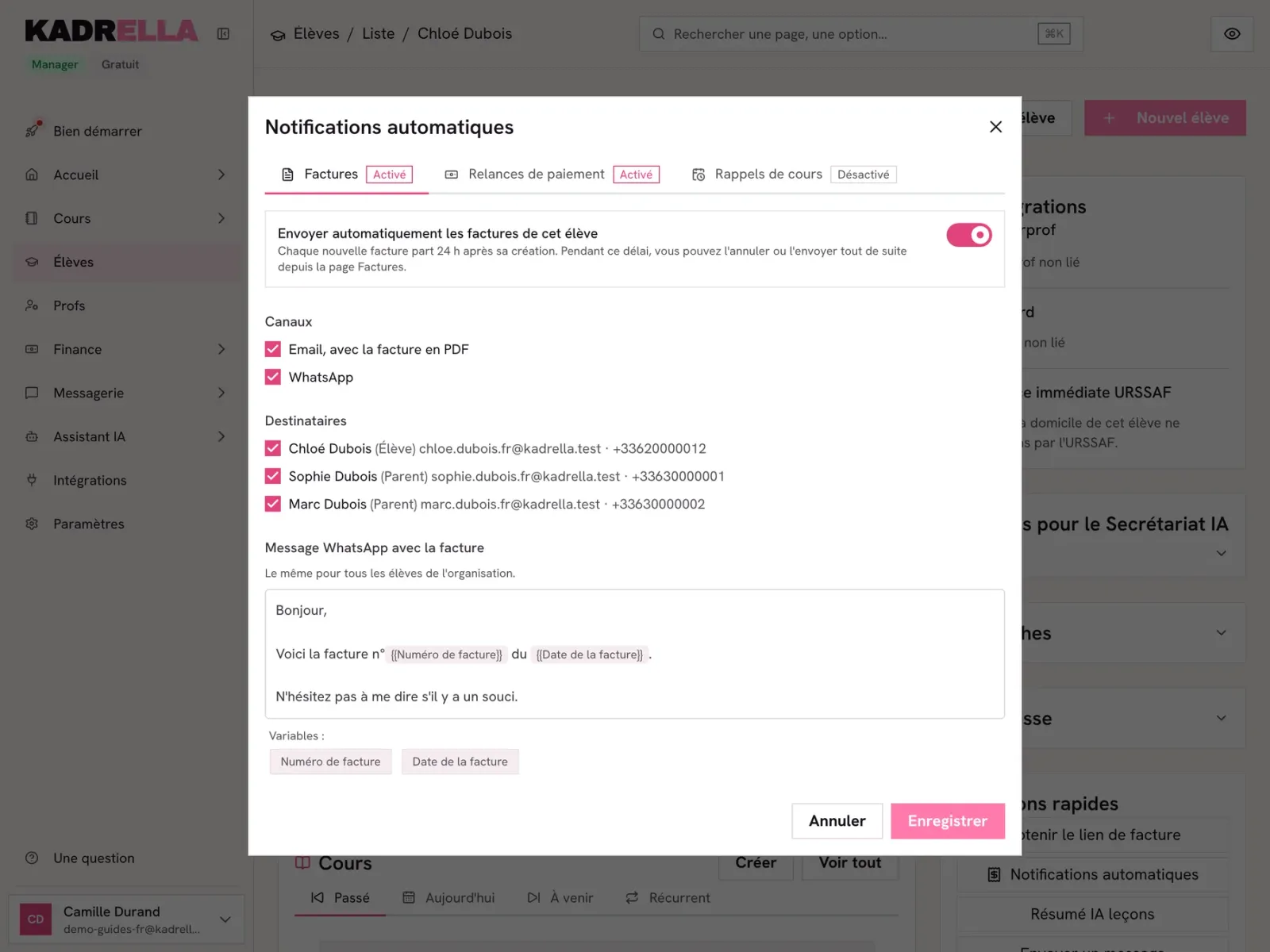
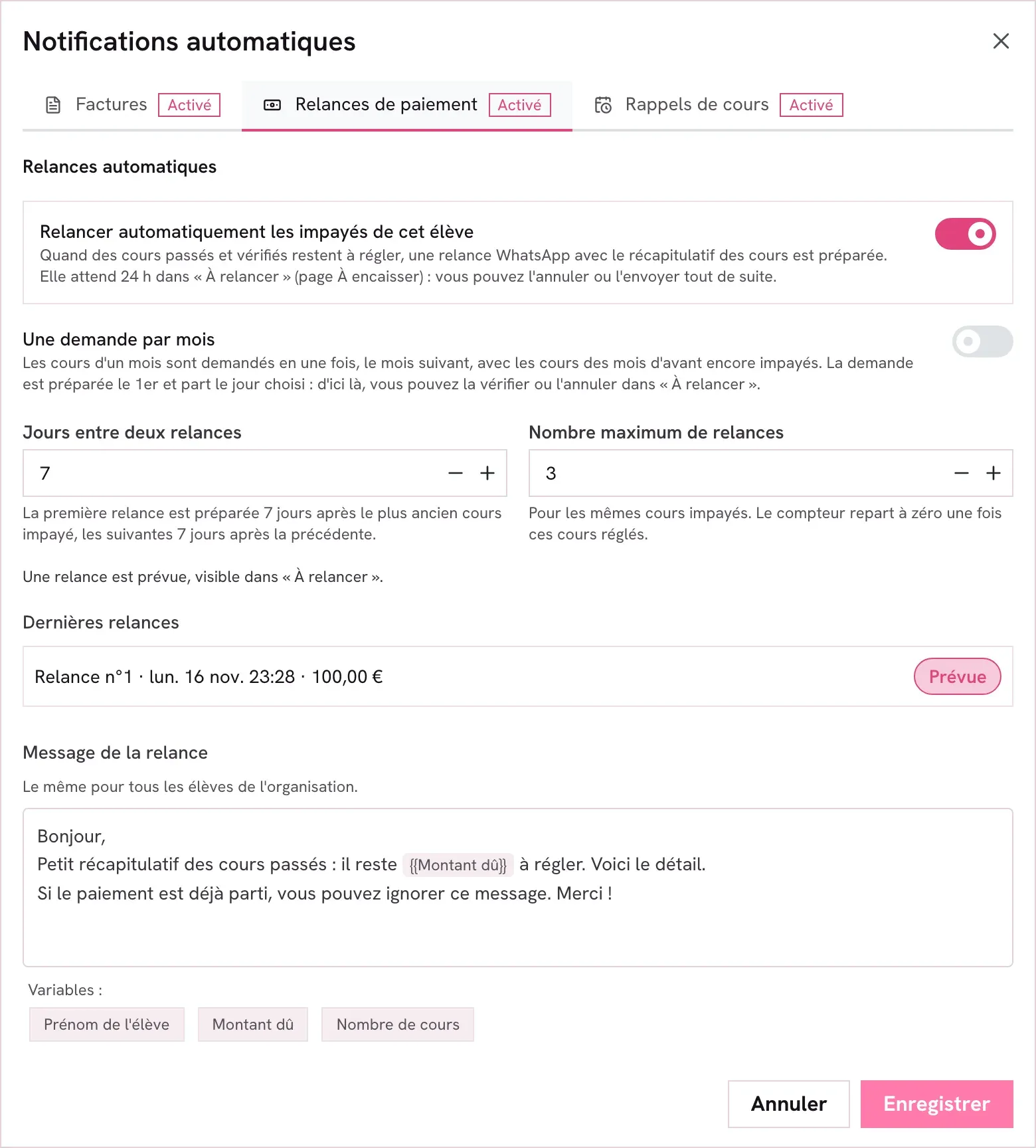
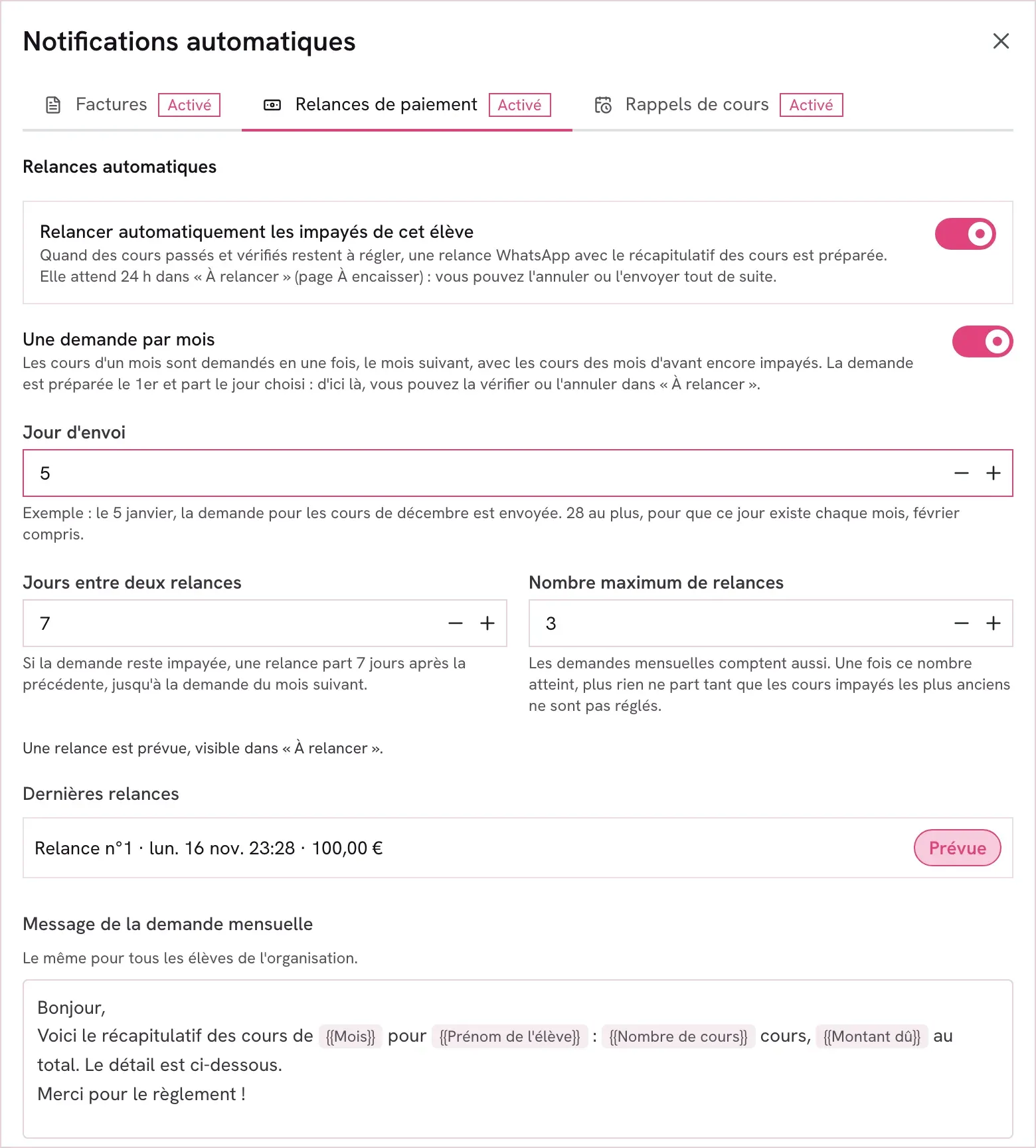
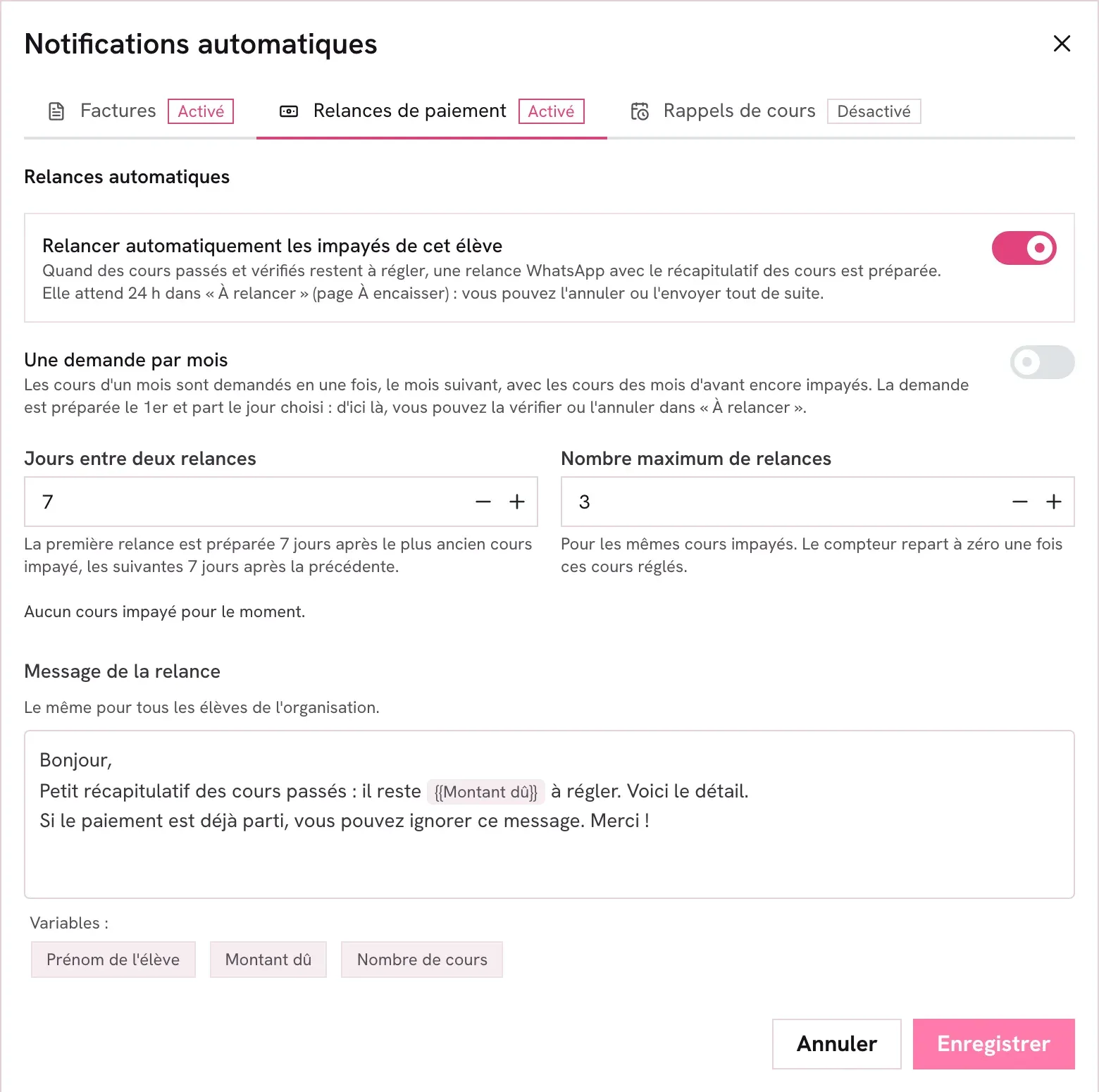
La fenêtre « Messages automatiques » contient les textes qui partent. Onglet « Paiements » : « Message de la relance » et « Message WhatsApp avec la facture ». Onglet « Rappels de cours » : « Message à l’élève » et « Message au proche ». Les boutons « Variables » insèrent les valeurs de chaque envoi, comme « Prénom de l’élève », « Montant dû » ou « Nombre de cours ». Dans la relance, {{LESSONS_LIST}} devient la liste des cours dus (une ligne par cours, au format JJ/MM/AAAA HH:mm durée) et {{LESSONS_IMAGE}} joint l’image des cours dus, sur WhatsApp seulement. Le même texte sert pour WhatsApp et pour l’email. Un texte est le même pour tous les élèves de l’organisation : le changer sur une fiche le change pour tous.
 Voir la capture en grand
- Le texte du message.
- Les « Variables » à insérer.
Bon à savoir
- Dans l’email, la liste des cours dus s’affiche sous le texte quand il ne contient pas {{LESSONS_LIST}}.
Bon à savoir
- Le même onglet « Paiements » liste les « Dernières relances de l’élève », avec leur statut.
- Tant que les récaps de paiement du Secrétariat IA sont activés, les relances automatiques restent en pause.
- Pour un élève venu de Superprof, l’option « Rattraper les cours dus via Superprof » réclame ses cours dus sur Superprof au lieu des demandes et relances de paiement. Si la famille refuse la demande ou la laisse expirer, ses cours sont relancés normalement.
Pour aller plus loin
- Fonctionnalité
- À lire aussi
Captures prises sur un compte de démonstration : les noms, téléphones et montants sont fictifs.
Passez vos dimanches à enseigner, pas à relancer les paiements.
Gratuit au départ, prêt en quelques minutes. Sans carte.