Messages automatiques d’une famille et proches qui paient
Chaque élève a sa famille dans Kadrella : lui-même et ses proches (parents, ou toute personne qui le suit). Pour chaque personne, vous choisissez les messages automatiques qu’elle reçoit et par quel canal. Une personne peut appartenir à plusieurs familles, par exemple un parent qui a des enfants de deux unions, et payer pour les élèves de chacune. Les messages automatiques font partie de l’offre Starter.
6 étapesOffre StarterCaptures du 19 novembre 2026
Étape 1
Ouvrez la famille de l’élève
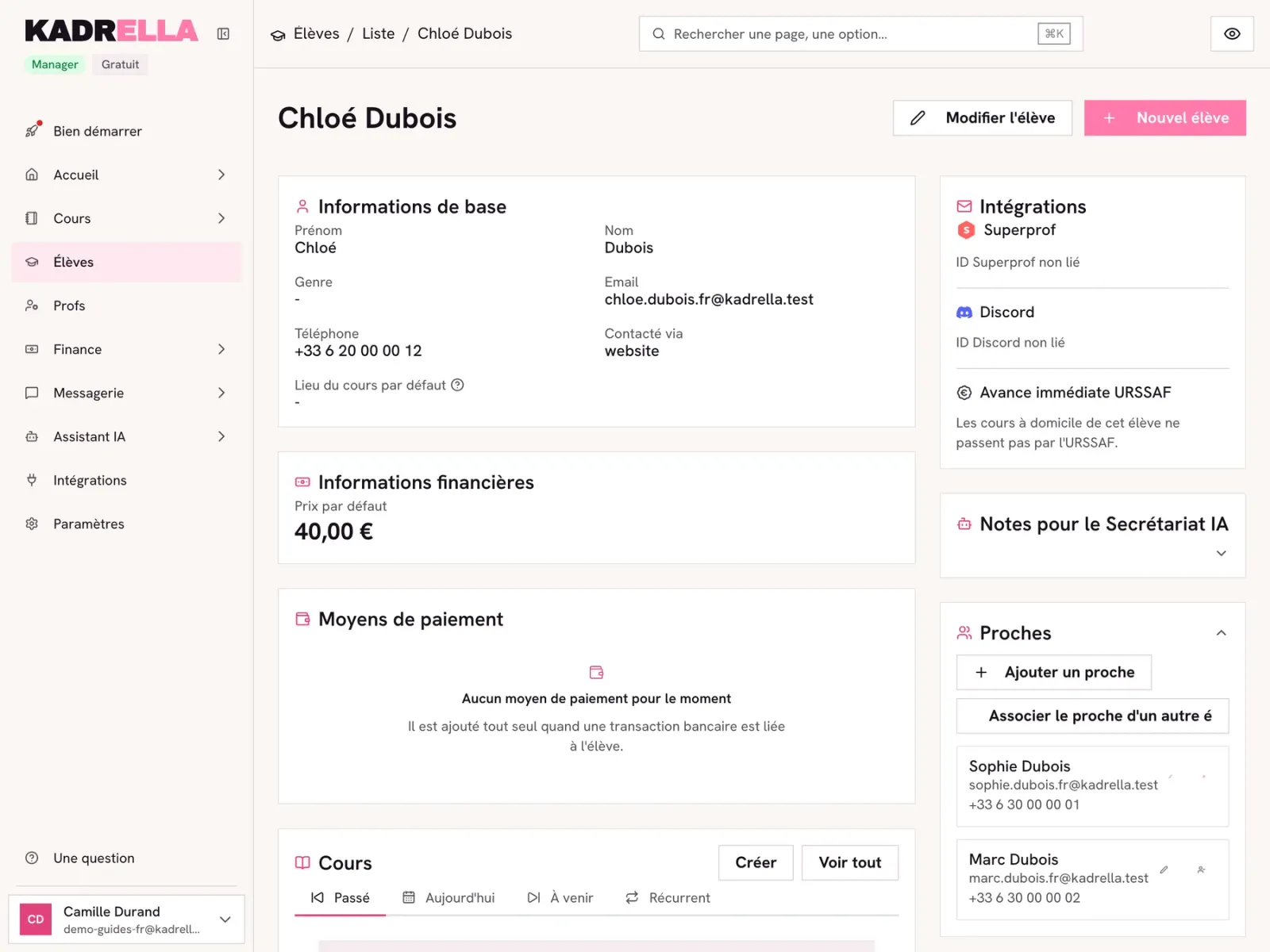
Sur la fiche de l’élève, dépliez « Famille et proches ». Le tableau a une ligne par personne, l’élève compris (marqué « élève »), avec son téléphone et son email. Tout est désactivé par défaut : un message part seulement si un canal (WhatsApp ou email) est coché pour la personne. Une personne ajoutée commence donc sans aucun message.
 Voir la capture en grand
- La section « Famille et proches ».
- La note : tout est désactivé par défaut.
Étape 2
Choisissez les messages de chaque personne
Sur la ligne d’une personne, cochez ce qu’elle reçoit : « Rappels de cours », « Demandes et relances de paiement », « Factures payées ». Puis le ou les canaux : « WhatsApp », « Email ». Sans numéro, WhatsApp est grisé ; sans email, l’email l’est aussi. « Tout activer », sous le titre d’une colonne, la coche pour toute la famille. Chaque case est enregistrée dès que vous cliquez, sans bouton à valider.
 Voir la capture en grand
- Les cases d’une personne : messages et canaux.
- « Tout activer » sous une colonne.
Étape 3
Un proche dans plusieurs familles
Un proche peut appartenir à plusieurs familles. Par exemple, la mère, le père et leur enfant dans une famille ; le père et son fils d’une autre union dans une autre. Pour ajouter à cette famille un proche déjà dans Kadrella, cliquez sur « Associer le proche d’un autre élève », cherchez-le dans « Proche » puis cliquez sur « Associer ». Il rejoint cette famille sans quitter ses autres familles, et pourra payer pour les élèves de chacune. Ses cases se règlent dans chaque famille. Quand un élève a plusieurs familles, sa fiche les montre l’une sous l’autre, titrées « Famille 1 », « Famille 2 ».
 Voir la capture en grand
- Le « Proche », cherché par son nom.
- « Associer ».
Étape 4
Ce qui se règle pour l’élève
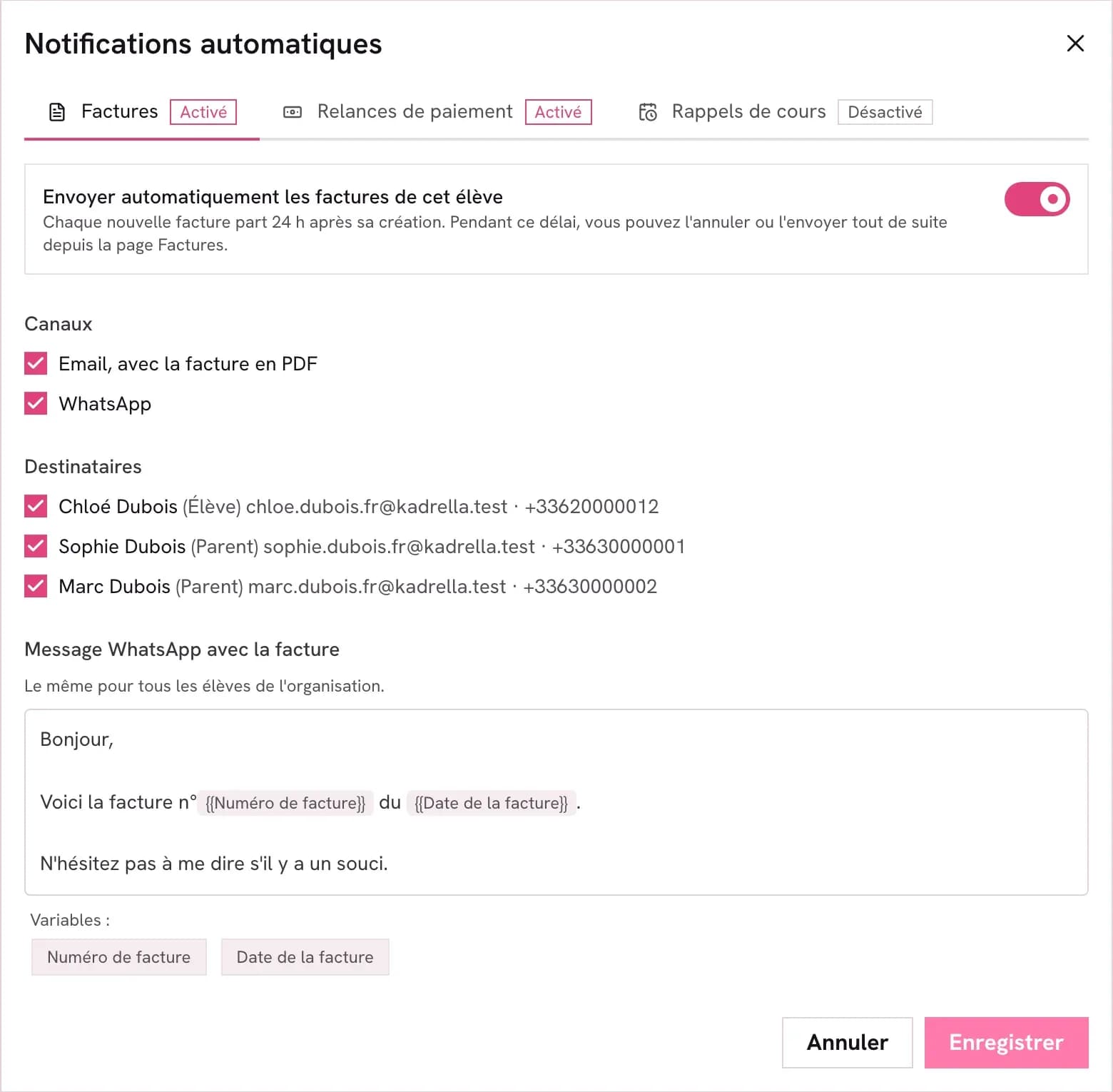
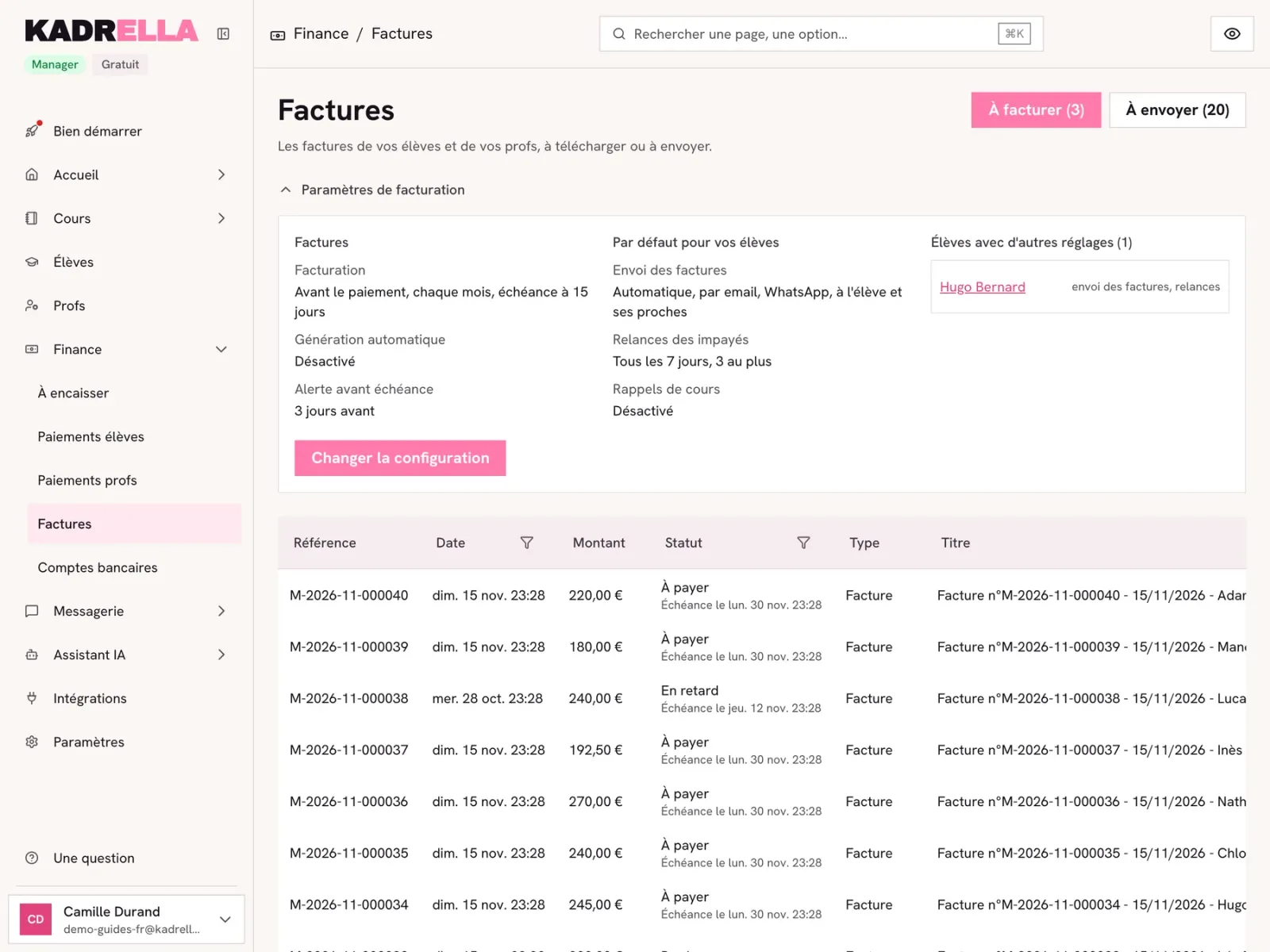
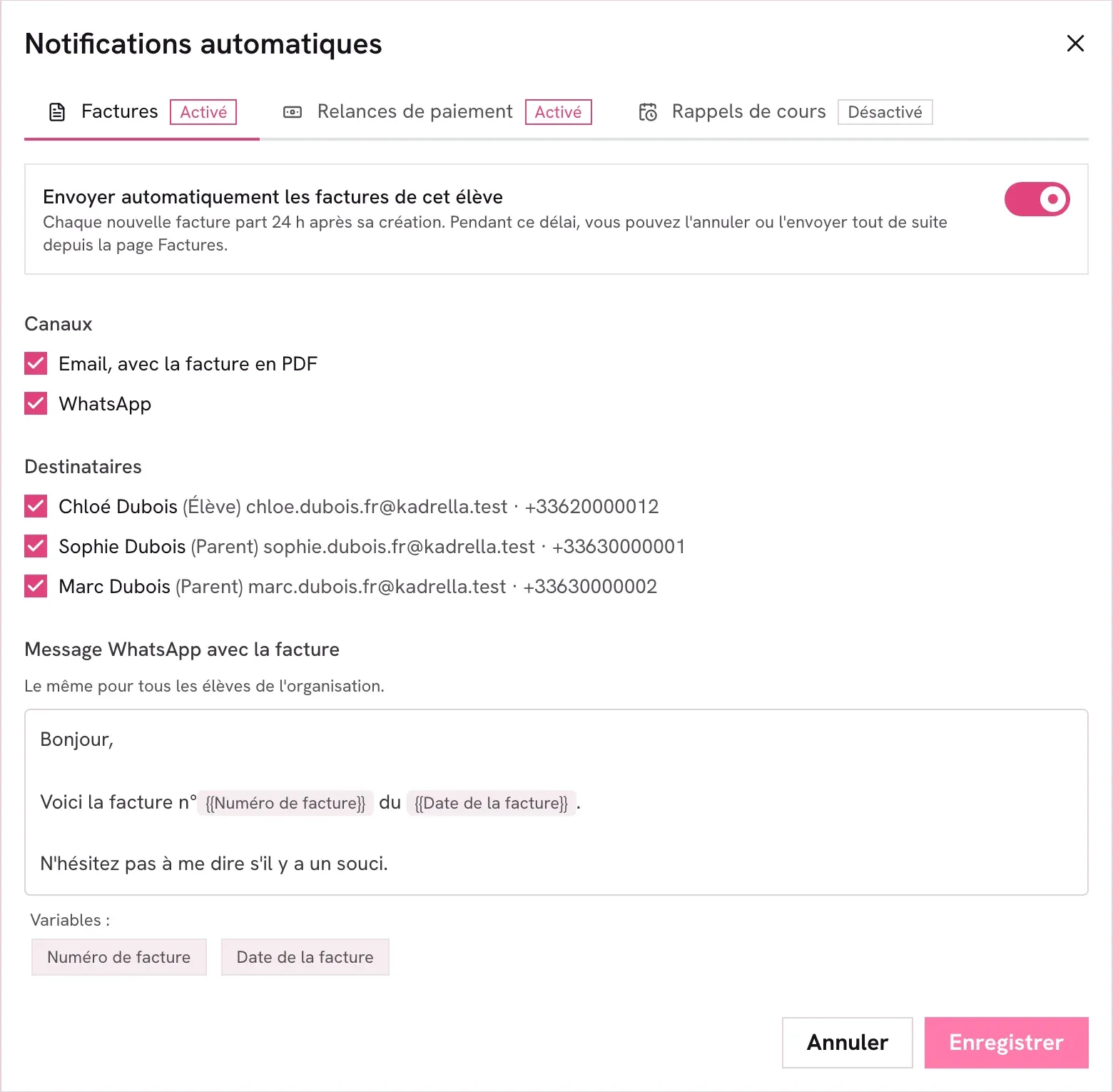
Dans « Actions rapides », « Notifications automatiques » ouvre la fenêtre « Messages automatiques ». Pour cet élève, l’onglet « Rappels de cours » règle quand partent ses rappels (« Quand ») et si « Le professeur du cours » en reçoit un. Les textes des messages, eux, sont les mêmes pour tous les élèves de l’organisation, et les délais des demandes et relances de paiement se règlent une fois pour toute l’organisation dans le paramétrage de la facturation. « Enregistrer » valide la fenêtre.
 Voir la capture en grand
- Les réglages de l’élève.
- « Enregistrer ».
Étape 5
Ajoutez, associez ou retirez un proche
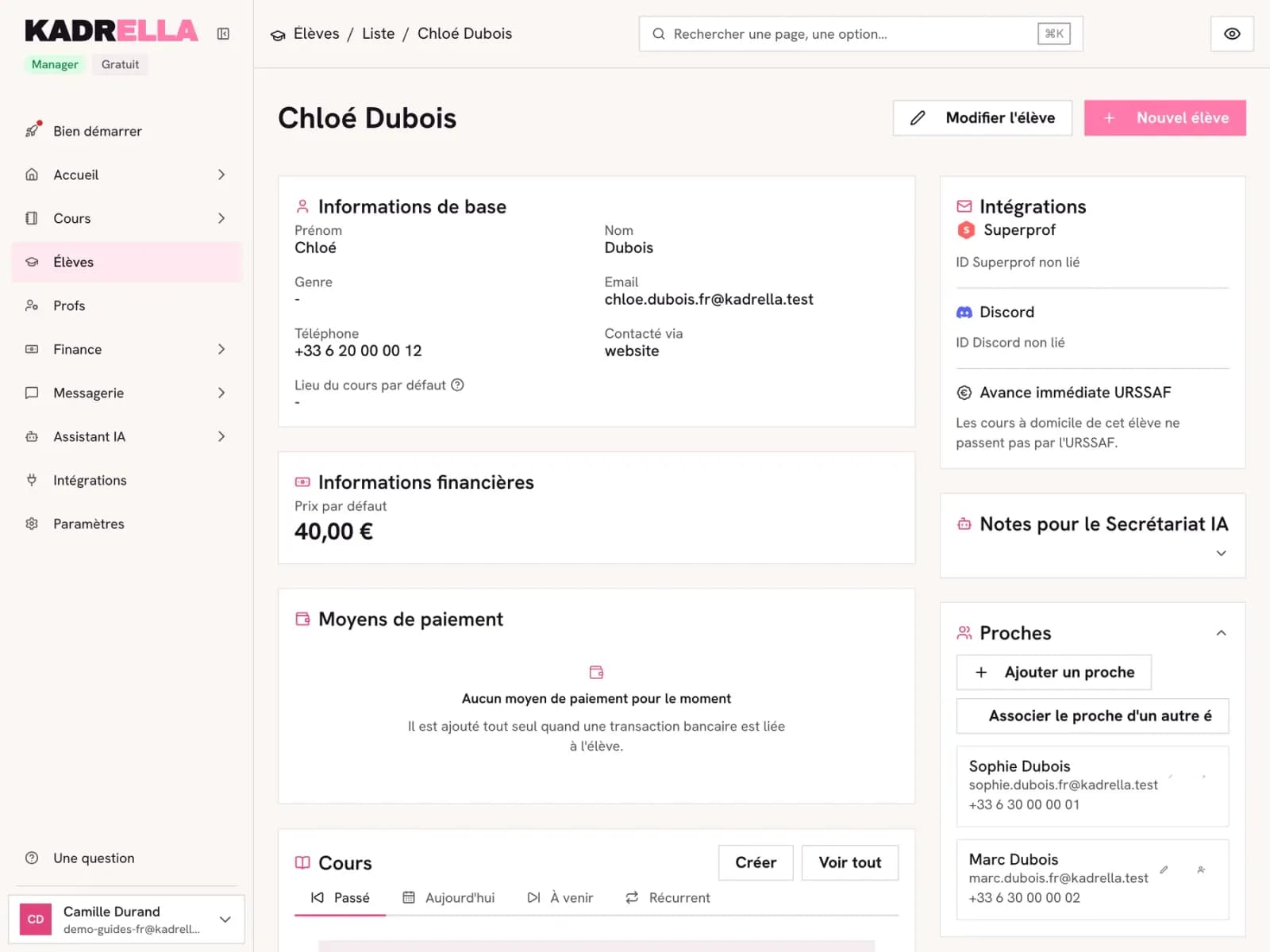
Au-dessus du tableau d’une famille, « Ajouter un proche » crée une personne avec son prénom, son nom, son email et son téléphone, dans cette famille. « Associer le proche d’un autre élève » reprend un proche déjà dans Kadrella, cherché par son nom : il rejoint cette famille sans quitter ses autres familles, et pourra payer pour les élèves de chacune. Sur la ligne d’un proche, l’icône « Retirer de cette famille » l’enlève de cette famille seulement : il reste dans Kadrella, avec ses autres familles.
 Voir la capture en grand
- « Ajouter un proche ».
- « Associer le proche d’un autre élève ».
- « Retirer de cette famille ».
Étape 6
Indiquez qui paie
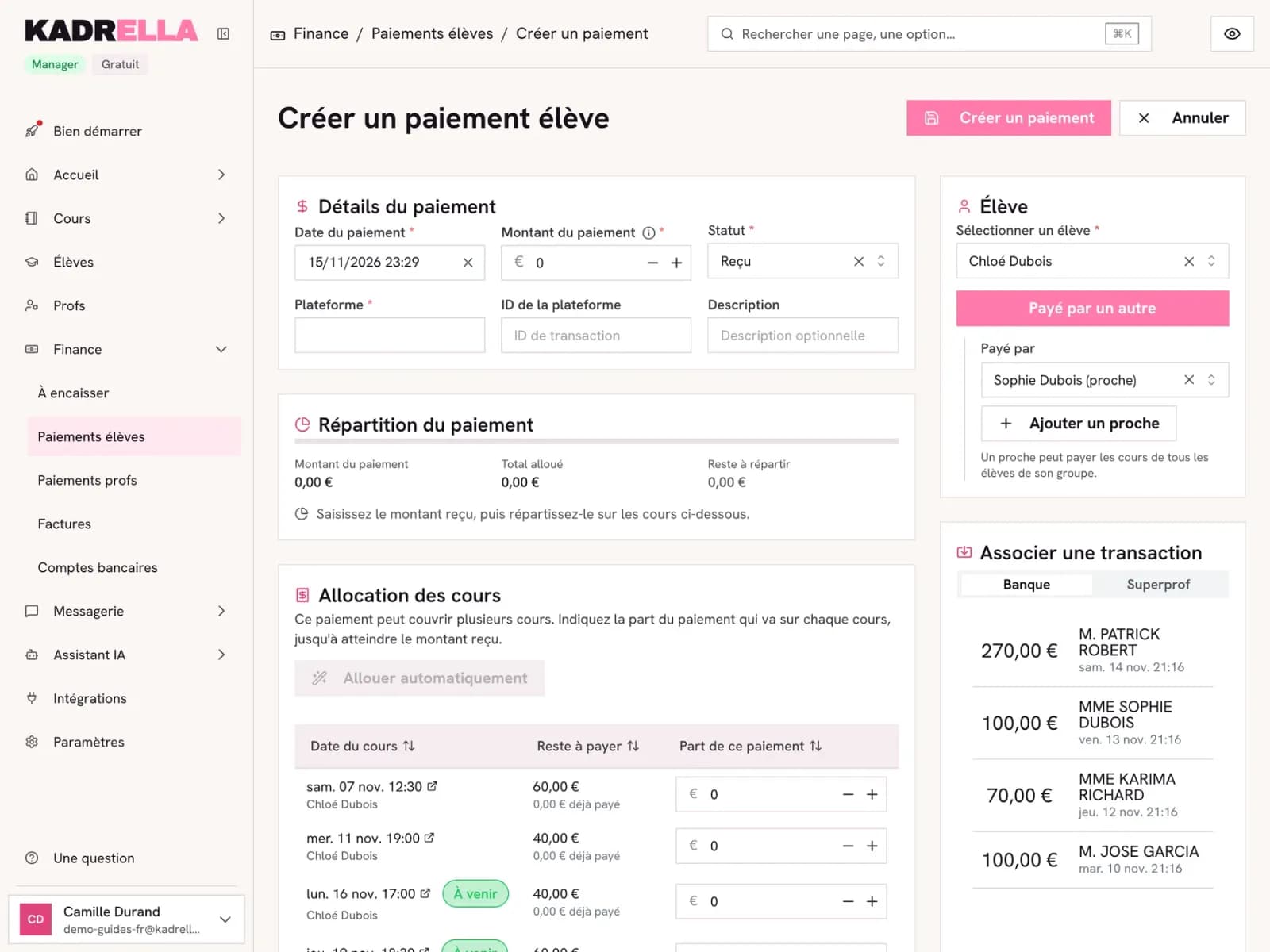
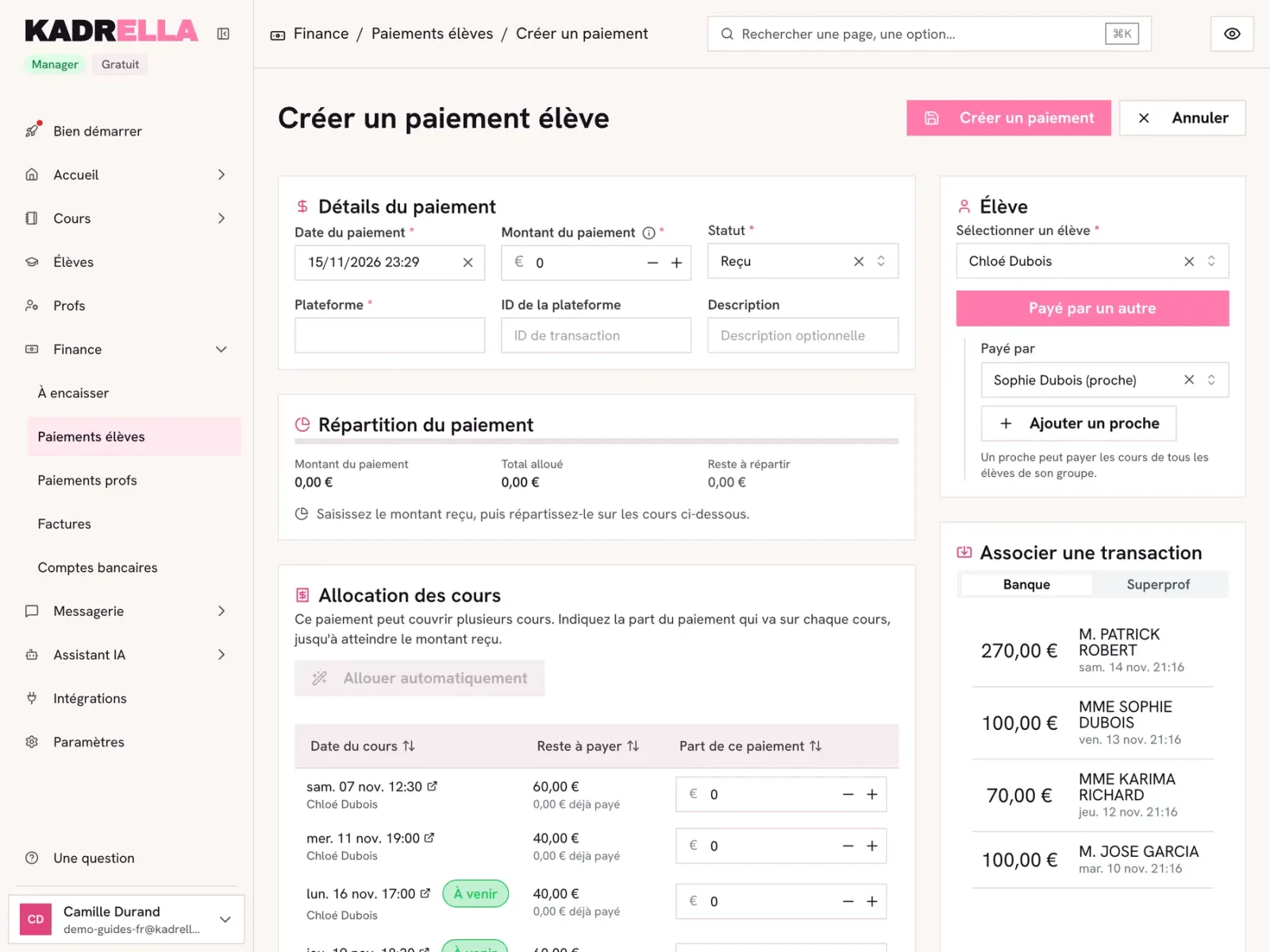
Dans « Finance », « Paiements élèves », créez ou ouvrez un paiement. Activez « Payé par un autre », puis choisissez dans « Payé par » un proche ou un élève du même groupe. Un proche peut payer les cours des élèves de chacune de ses familles : la répartition propose alors les cours impayés de chacun. Dans les listes, le paiement affiche « Payé par » suivi du nom.
 Voir la capture en grand
- « Payé par un autre ».
- Le proche qui paie.
Bon à savoir
- Le compte bancaire d’un proche se range dans « Moyens de paiement » sur la fiche de l’élève (« Transférer à un proche » y déplace un compte de l’élève). Ses virements sont alors rapprochés des élèves de ses familles, en priorité de celui qui a des cours impayés.
Pour aller plus loin
- Fonctionnalité
- La gestion des élèves
Captures prises sur un compte de démonstration : les noms, téléphones et montants sont fictifs.
Passez vos dimanches à enseigner, pas à relancer les paiements.
Gratuit au départ, prêt en quelques minutes. Sans carte.