Paramétrer la facturation
L’assistant « Paramétrer la facturation » pose une question par écran : vos informations légales, vos factures, quand facturer, le lieu des cours, les délais des demandes et relances de paiement, puis les cours que les premières factures reprennent. Chaque écran est enregistré quand vous le quittez, et « Terminer » lance la facturation. Tout reste modifiable ensuite. Qui reçoit les messages se choisit ailleurs, personne par personne, sur la fiche de chaque élève. La facturation fait partie de l’offre Starter : même un prof seul a besoin de factures avant tout le reste.
8 étapesOffre StarterCaptures du 20 novembre 2026
Étape 1
Lancez l’assistant
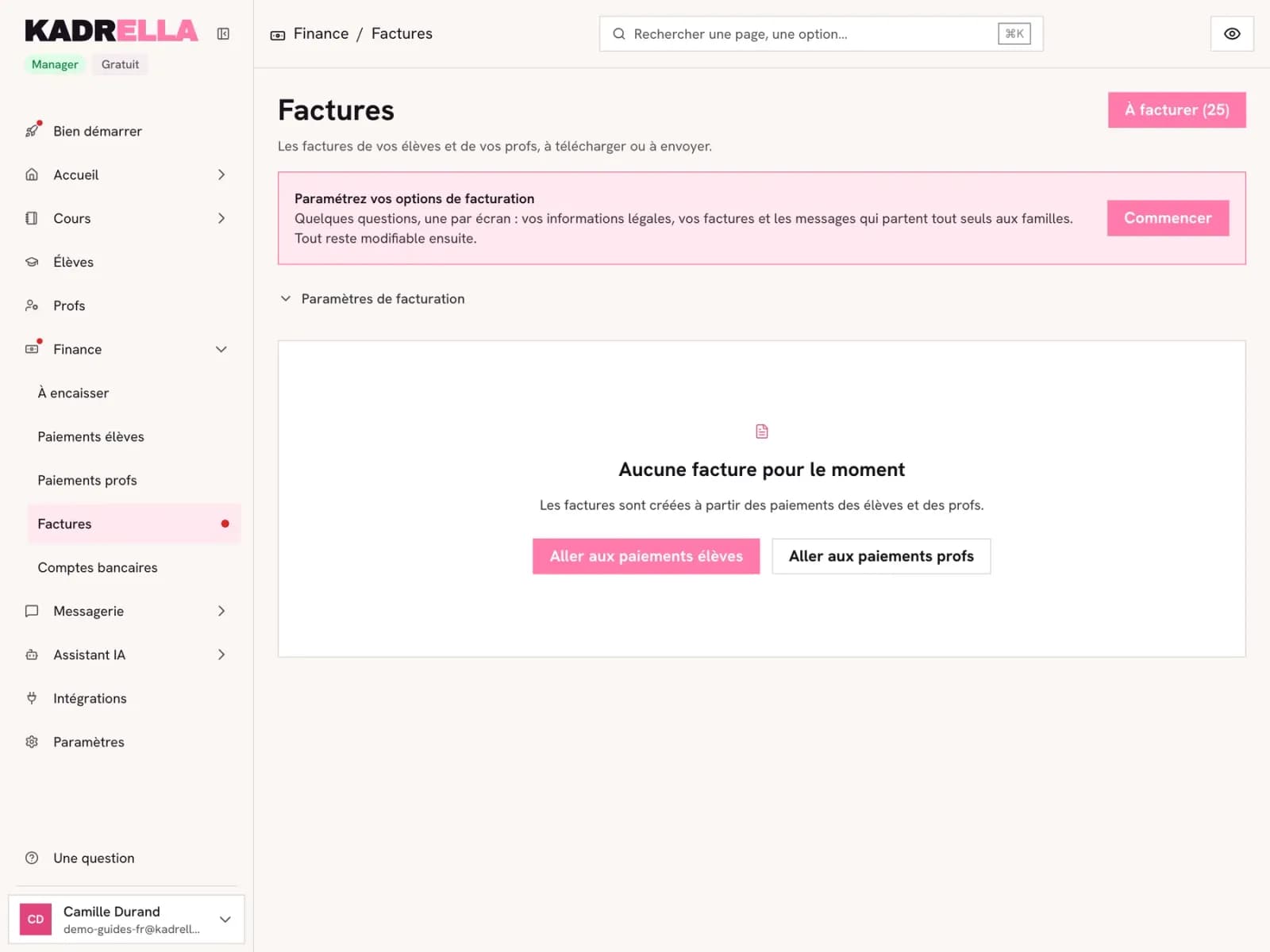
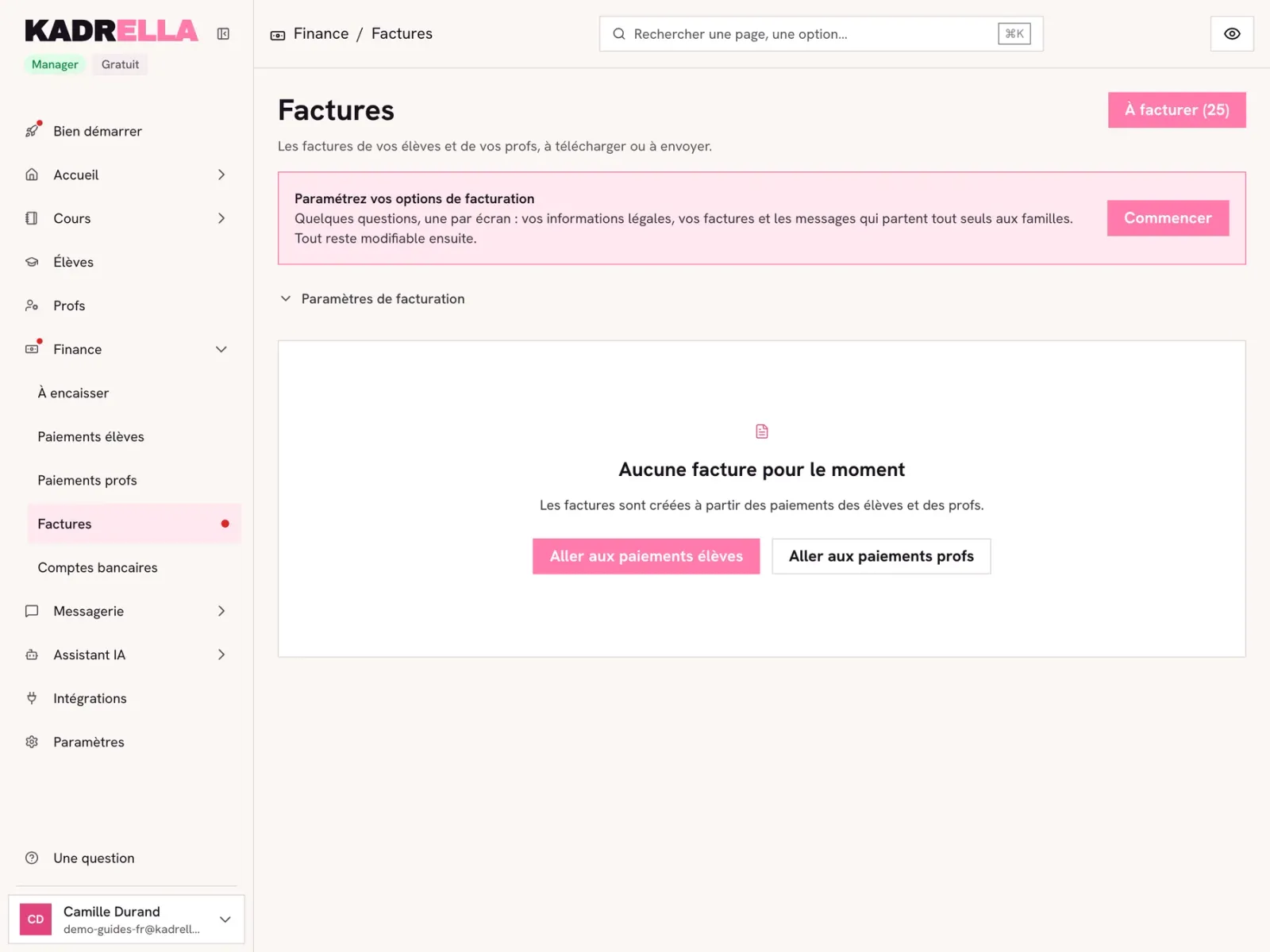
Dans « Finance », ouvrez « Factures ». Tant que la facturation n’est pas paramétrée, un encart « Paramétrez vos options de facturation » s’affiche en haut de la page : cliquez sur « Commencer ». Une barre indique l’étape en cours, « Retour » et « Suivant » passent d’un écran à l’autre. Sans abonnement, « Commencer » vous propose d’abord de vous abonner ; la liste des factures existantes reste consultable.
 Voir la capture en grand
- « Commencer » ouvre l’assistant.
Étape 2
Vos informations légales
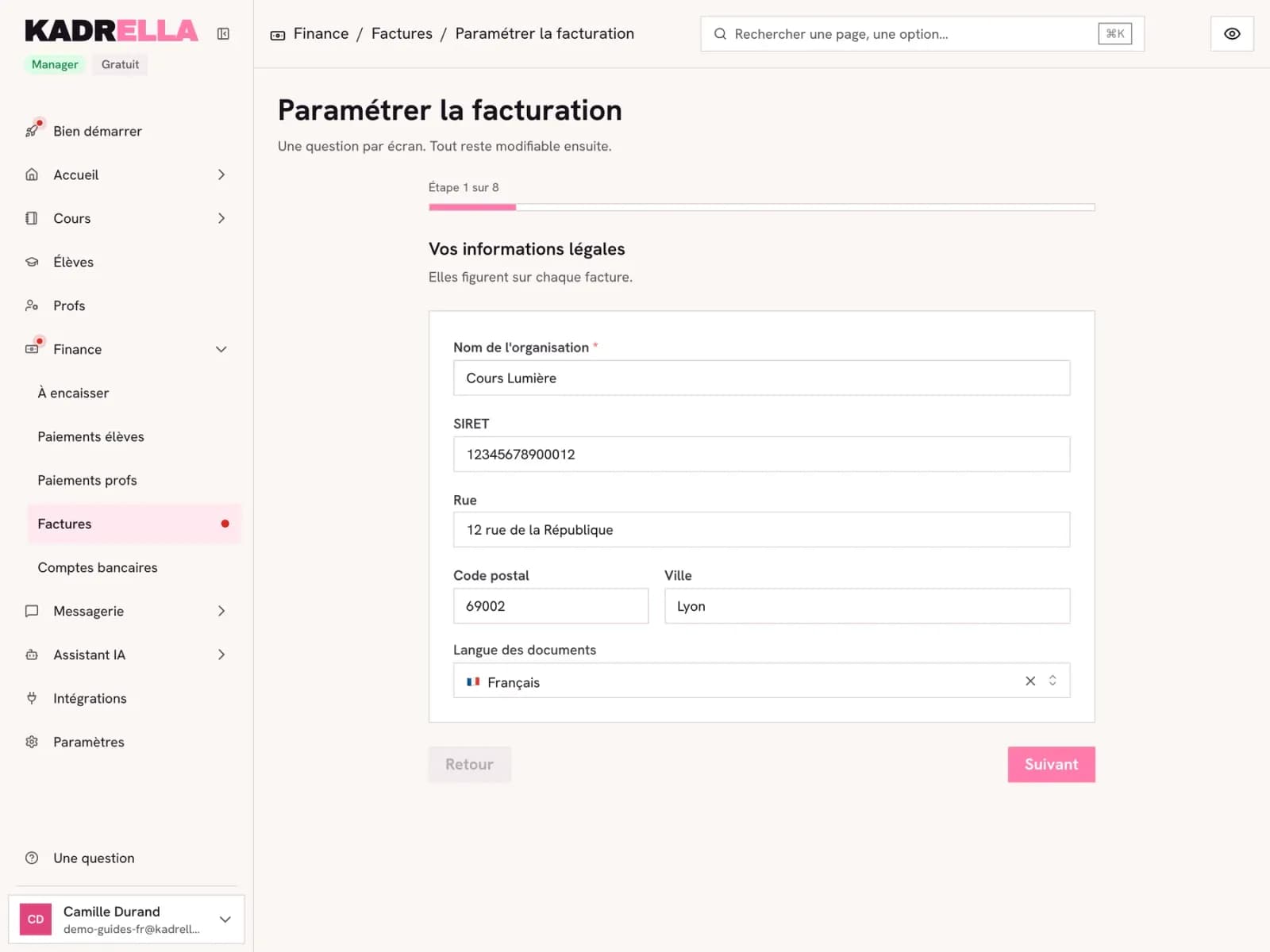
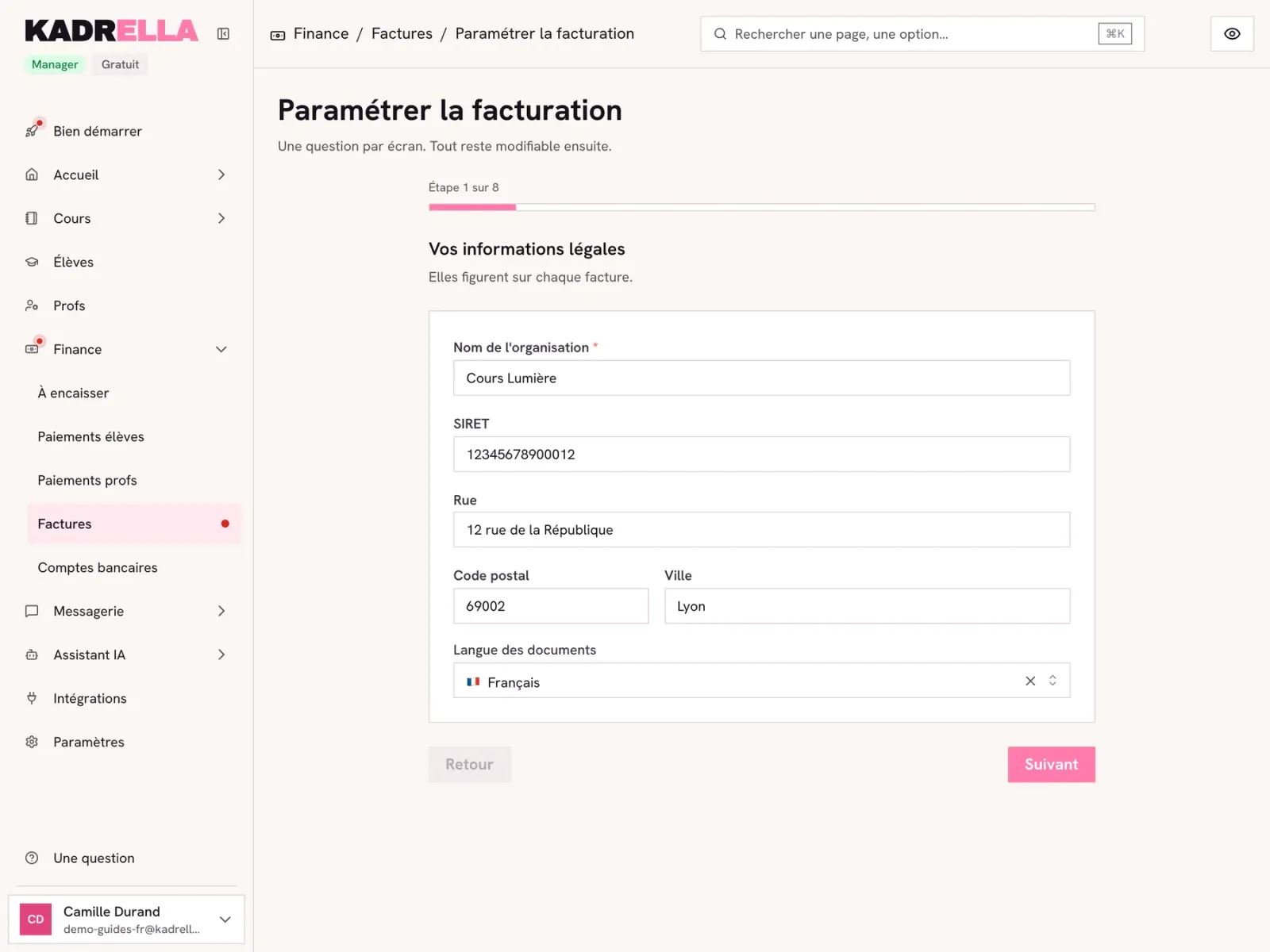
Renseignez le nom de l’organisation (obligatoire), le numéro d’entreprise (le SIRET en France), l’adresse et la « Langue des documents ». Ces informations figurent sur chaque facture. Sans nom ni numéro d’entreprise, aucune facture ne peut être émise : vous pourrez les ajouter plus tard dans Paramètres > Organisation.
 Voir la capture en grand
- Le numéro d’entreprise imprimé sur les factures.
- La langue des factures.
Étape 3
Vos factures
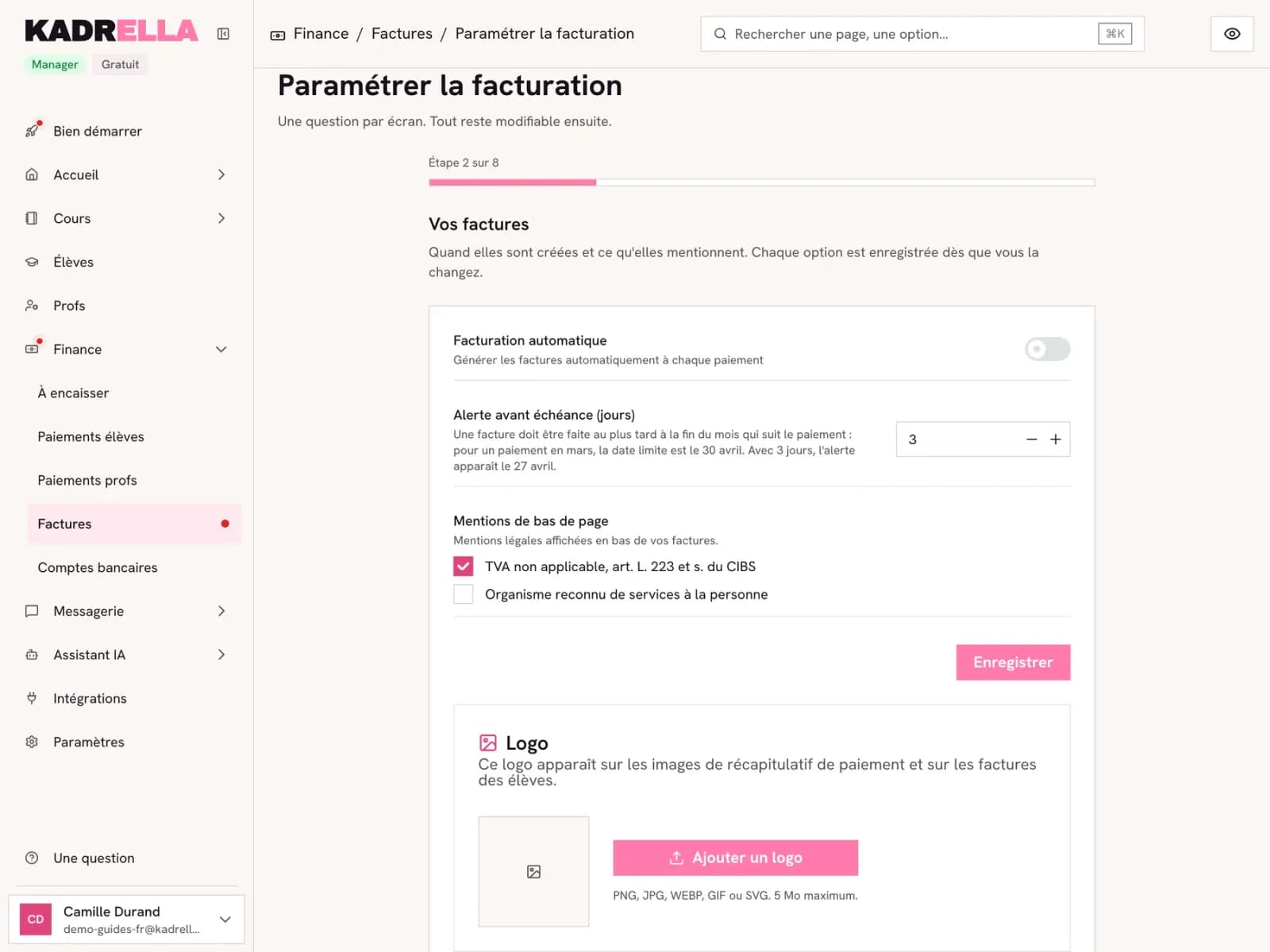
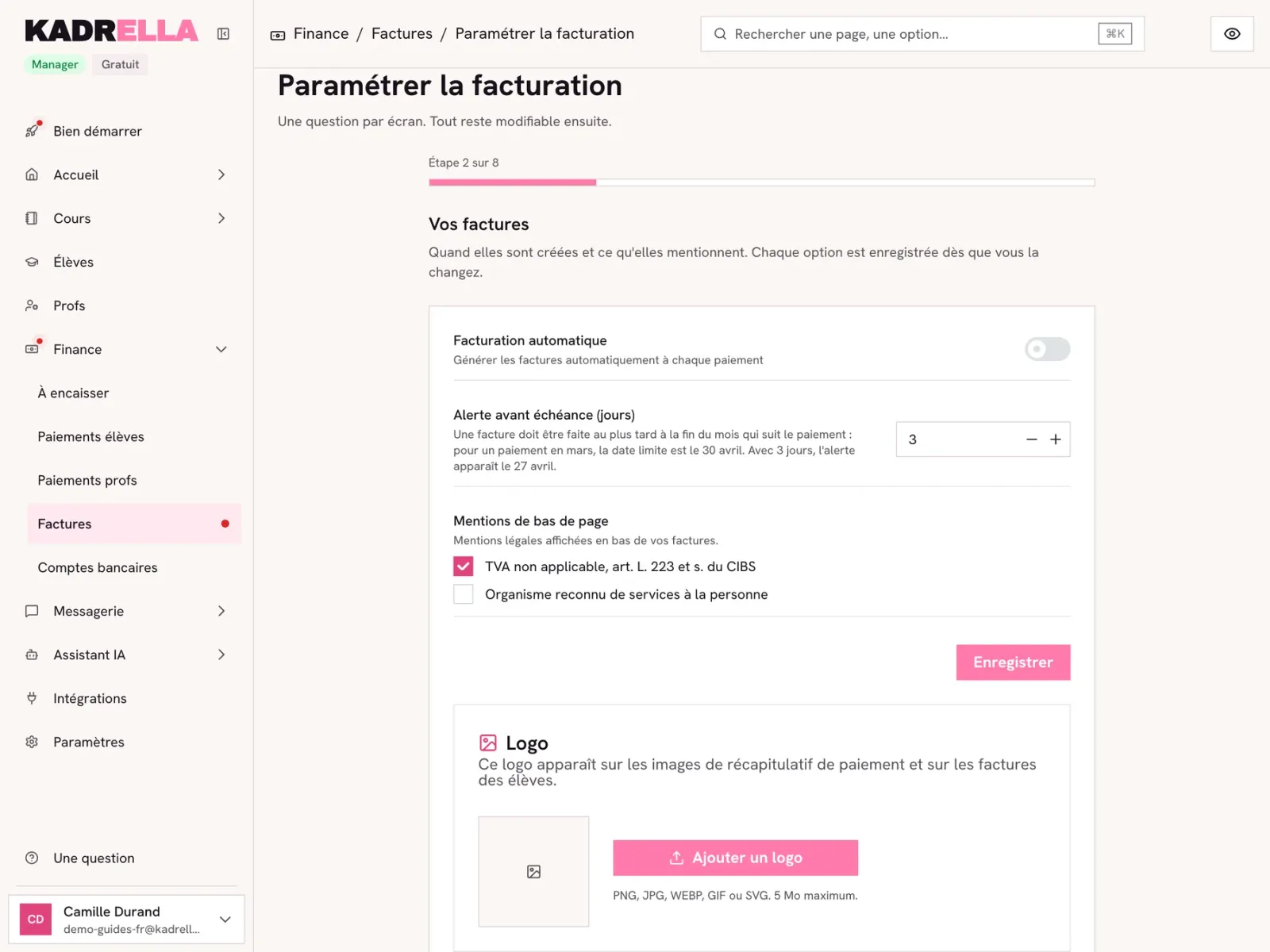
Chaque option de cet écran est enregistrée dès que vous la changez. « Factures de mandat automatiques » concerne les paiements versés à vos profs : chacun reçoit sa facture de mandat (numéro A-) sans intervention, deux semaines après sa date. « Alerte avant échéance (jours) » règle quand Kadrella vous prévient qu’un paiement prof attend encore cette facture. Pour une organisation en France, « Mentions de bas de page » ajoute des mentions légales en bas des factures. Le logo ajouté ici apparaît sur les factures et les images de récapitulatif de paiement.
 Voir la capture en grand
- « Factures de mandat automatiques ».
- Le logo des factures.
Étape 4
Quand facturer ?
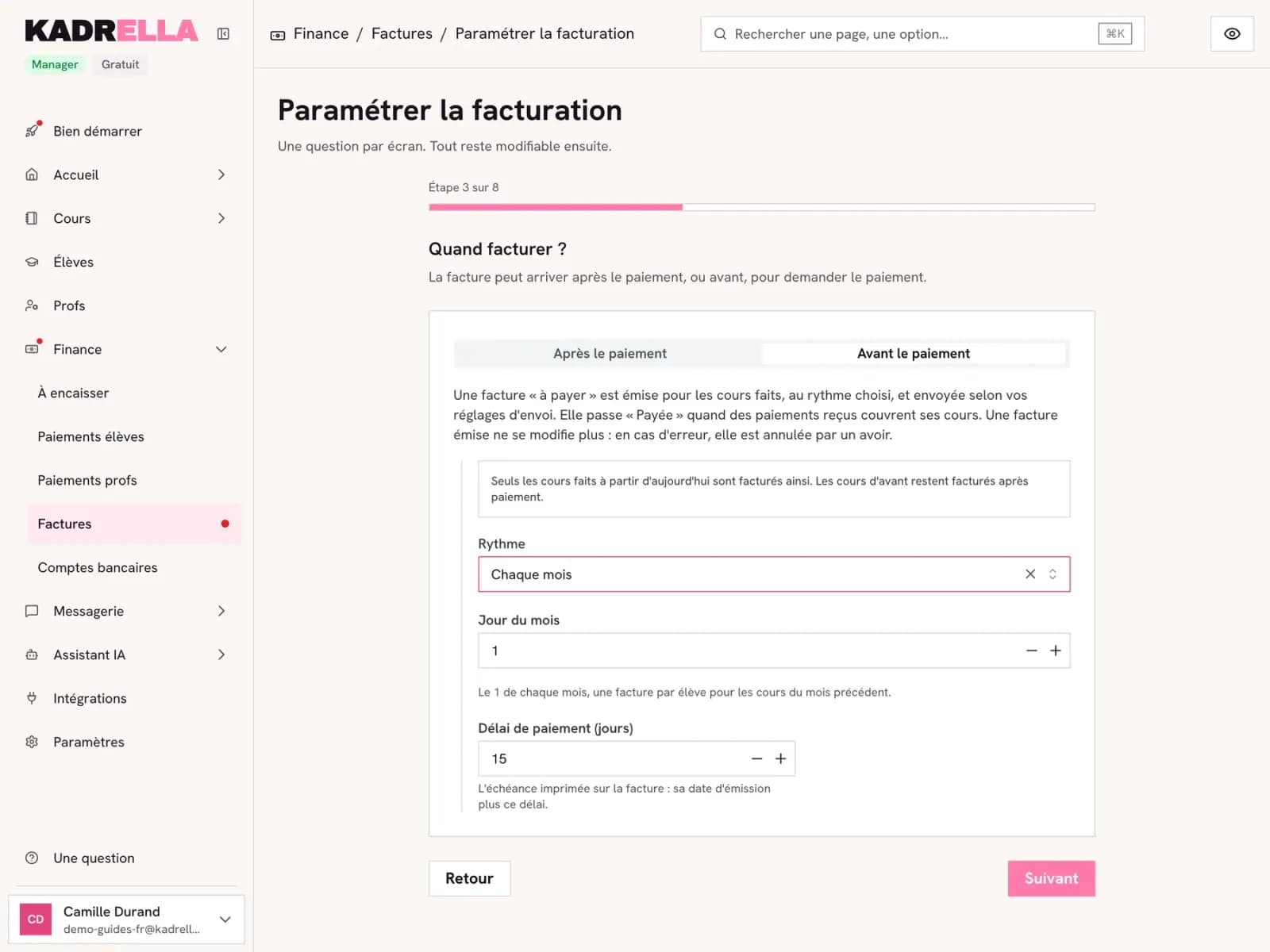
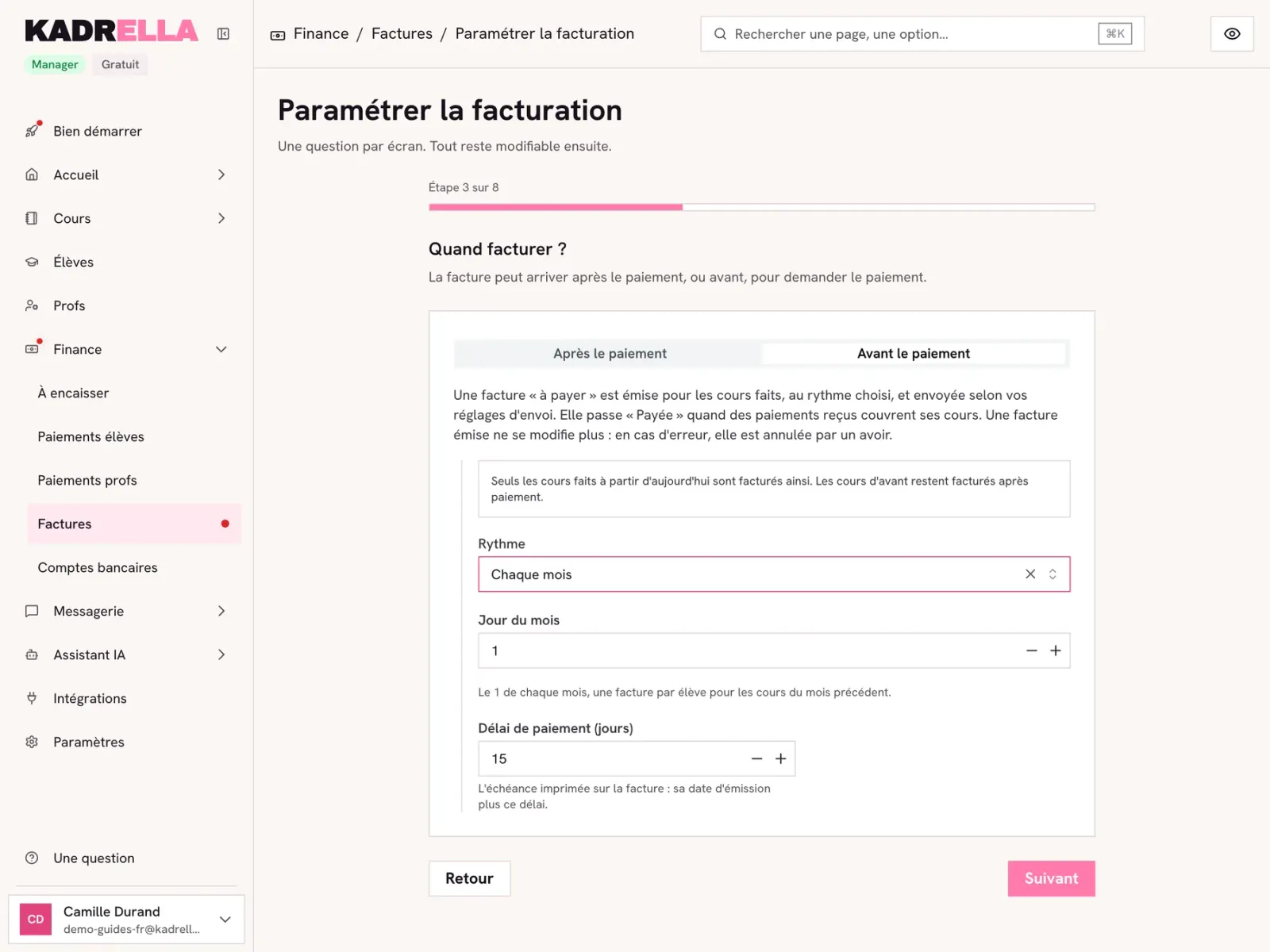
Kadrella facture les cours une fois faits. Au « Rythme » choisi, chaque élève reçoit une facture avec tous ses cours faits et pas encore facturés, payés ou non. Elle naît brouillon, sans numéro : vous pouvez la vérifier, l’émettre ou la supprimer. Sans action de votre part, elle est émise 24 h plus tard et reçoit son numéro, à la suite des précédents (M-2026-11-000001). L’échéance est la date d’émission plus le « Délai de paiement (jours) ». La facture est « À payer » jusqu’à ce que des paiements reçus couvrent ses cours, puis passe « Payée » toute seule. Un cours déjà payé (paiement d’avance, Superprof) y figure comme les autres. C’est la règle : une facture est établie dès le service rendu, et une facture récapitulative par mois est admise (BOFiP, BOI-TVA-DECLA-30-20-10-40).
 Voir la capture en grand
- Le « Rythme » des factures.
- Le jour où elles sont préparées.
- Le délai qui fixe l’échéance.
Bon à savoir
- Les brouillons d’un rythme automatique sont préparés à partir de 8 h, heure de votre organisation, et émis 24 h plus tard.
- Une facture récapitulative doit être émise au plus tard à la fin du mois, quelques jours de décalage étant tolérés : au rythme mensuel, choisissez un jour en tout début de mois.
- Un cours passé encore « en attente » n’est pas facturé. Ils sont listés dans Cours > Alertes, section « Cours passés en attente » (le menu affiche leur nombre) : « Confirmer », sur la ligne d’un cours, le marque comme fait. Un cours en attente entièrement payé passe « Confirmé » tout seul.
- Une facture émise ne se modifie plus : en cas d’erreur, elle est annulée par une facture d’annulation.
Les rythmes de facturation Rythme Ce que Kadrella prépare Après chaque cours Une facture par cours, une fois le cours fait. Chaque semaine Le « Jour d’émission », une facture par élève avec ses cours faits et pas encore facturés. Toutes les 2 semaines Pareil, une semaine sur deux. Chaque mois Le « Jour du mois » choisi, une facture par élève pour ses cours des mois précédents pas encore facturés. Étape 5
Demandes et relances de paiement
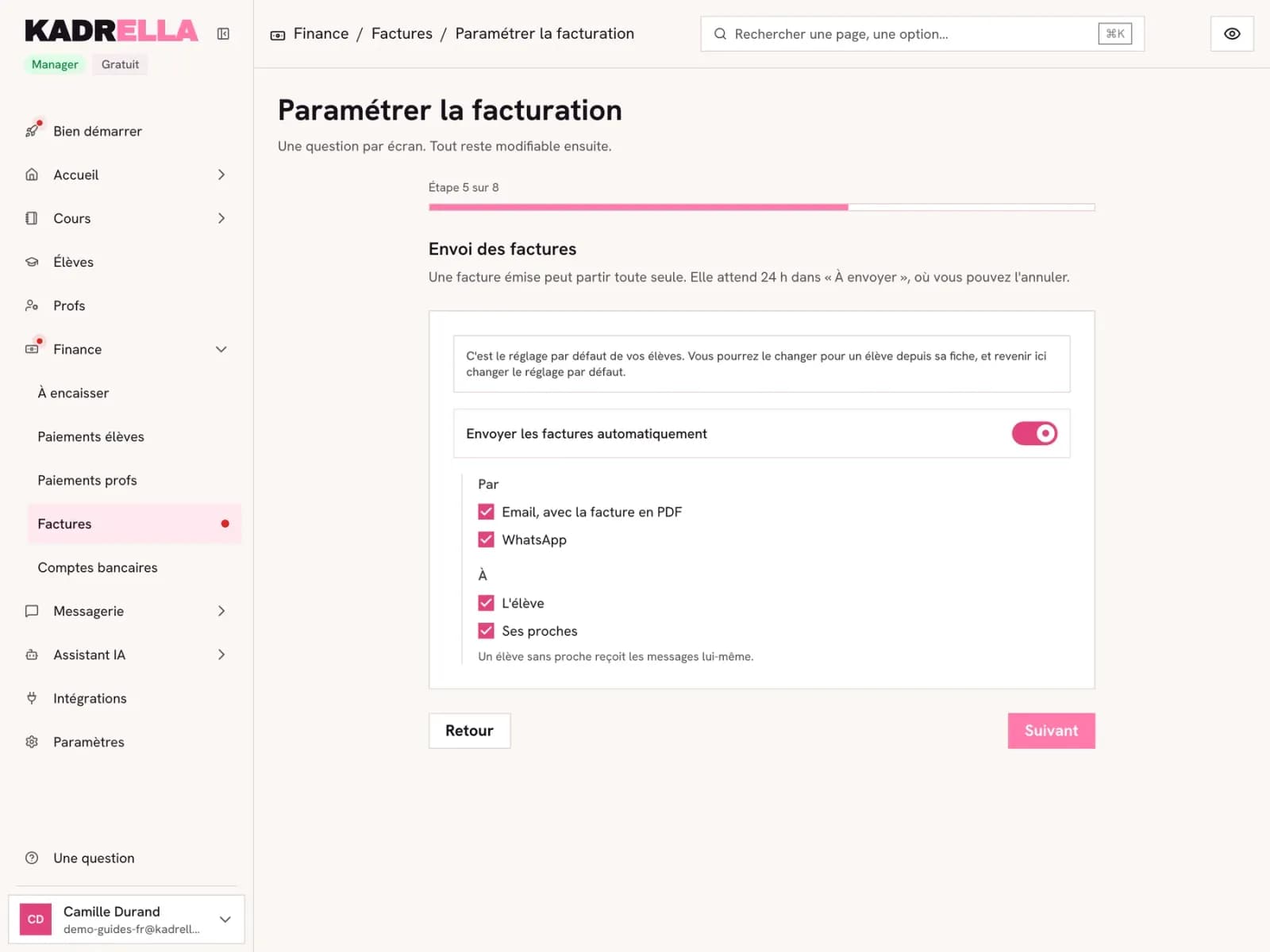
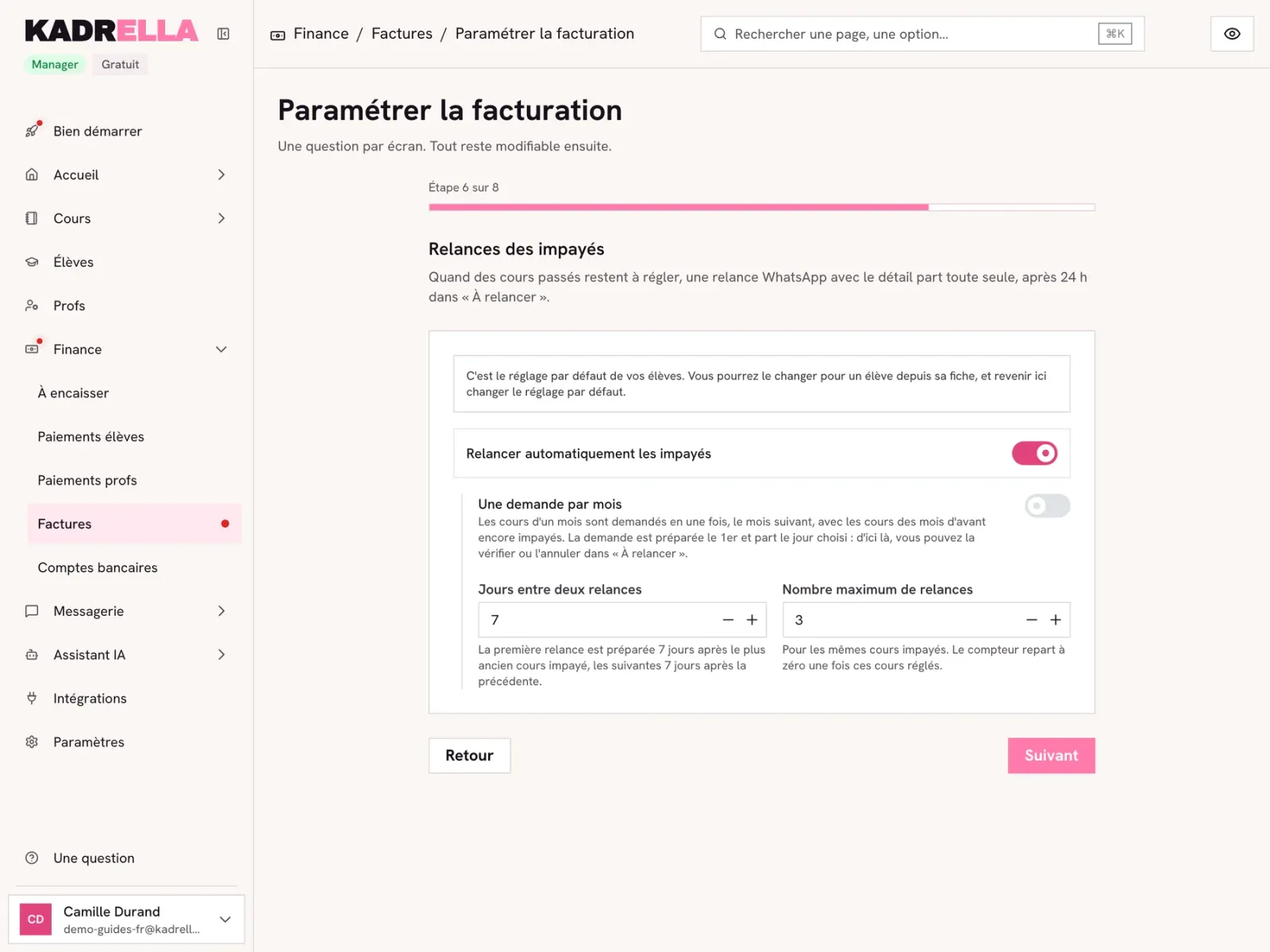
Un seul réglage pour toute l’organisation. « Demande de paiement (jours après l’émission de la facture) » : la facture impayée part ce nombre de jours après son émission (0 : dès son émission). « Puis une relance tous les … jours » : l’intervalle entre deux relances tant qu’elle reste impayée. « Nombre maximum de relances » : le plafond, par facture. Les envois partent entre 10 h et 20 h, et le paiement est vérifié juste avant. Le guide des rappels et relances automatiques détaille ce qui part, par quel canal et quand.
 Voir la capture en grand
- Le délai de la demande de paiement.
- L’intervalle entre deux relances.
- Le « Nombre maximum de relances ».
Étape 6
Qui reçoit les messages
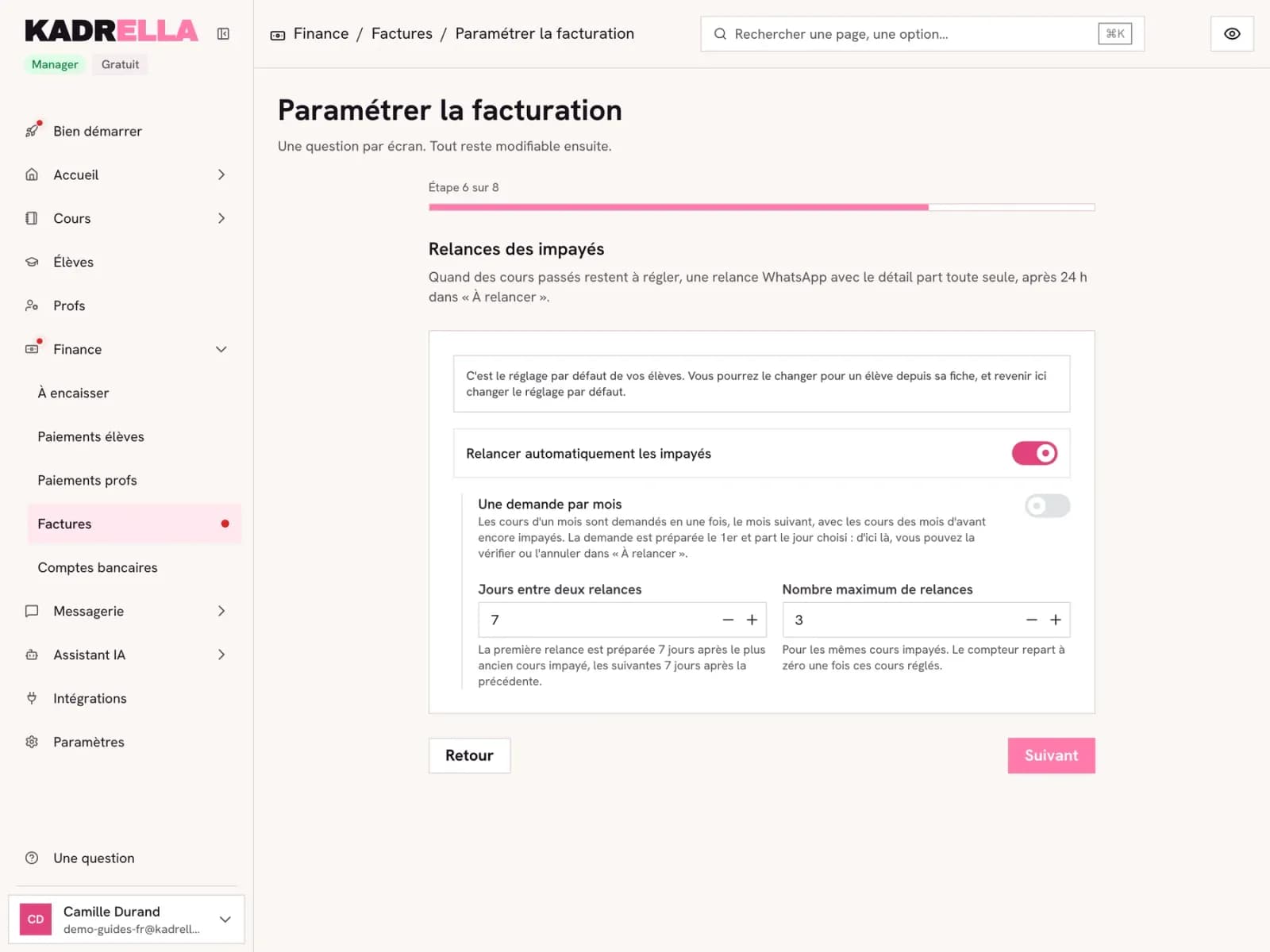
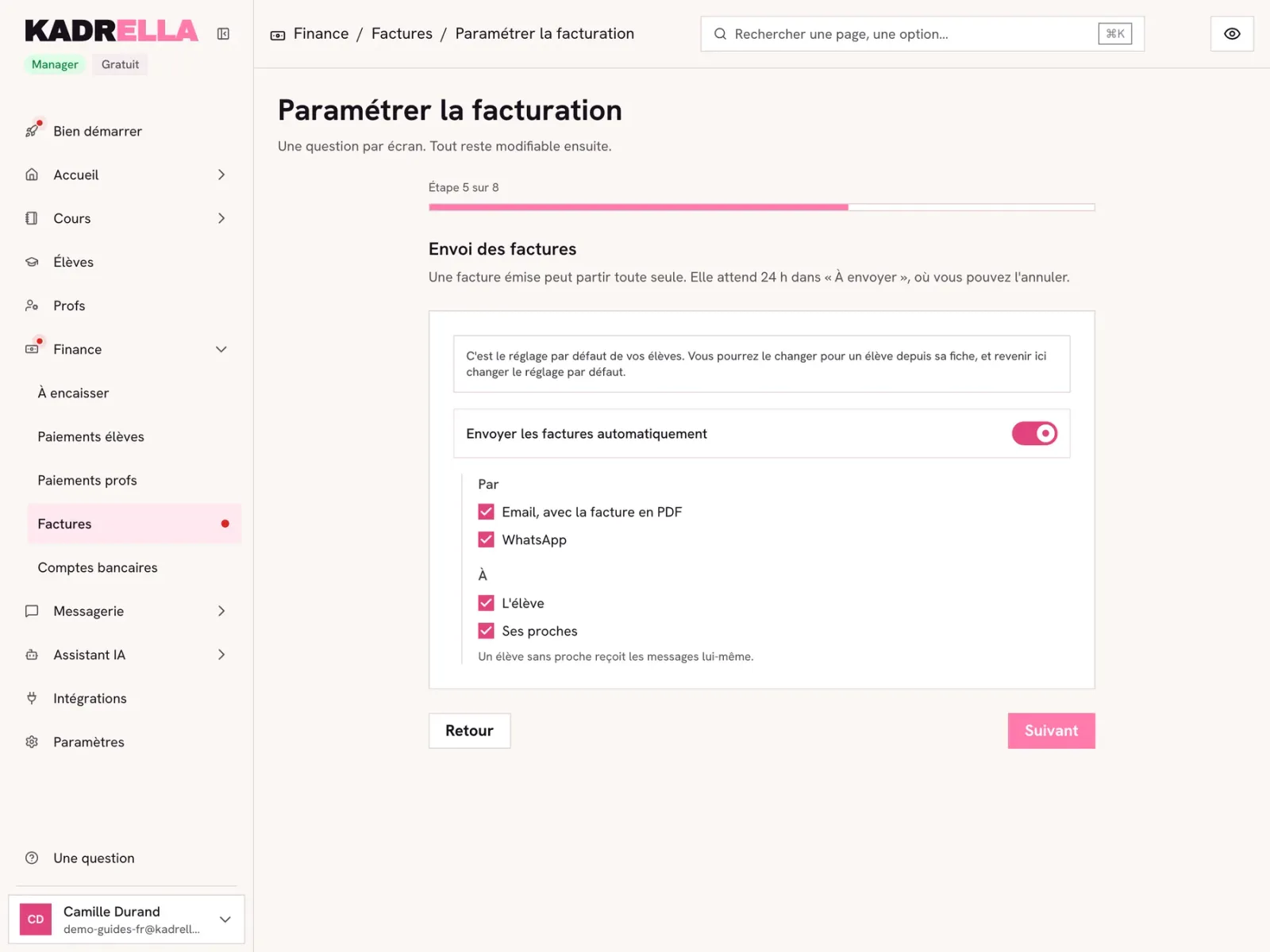
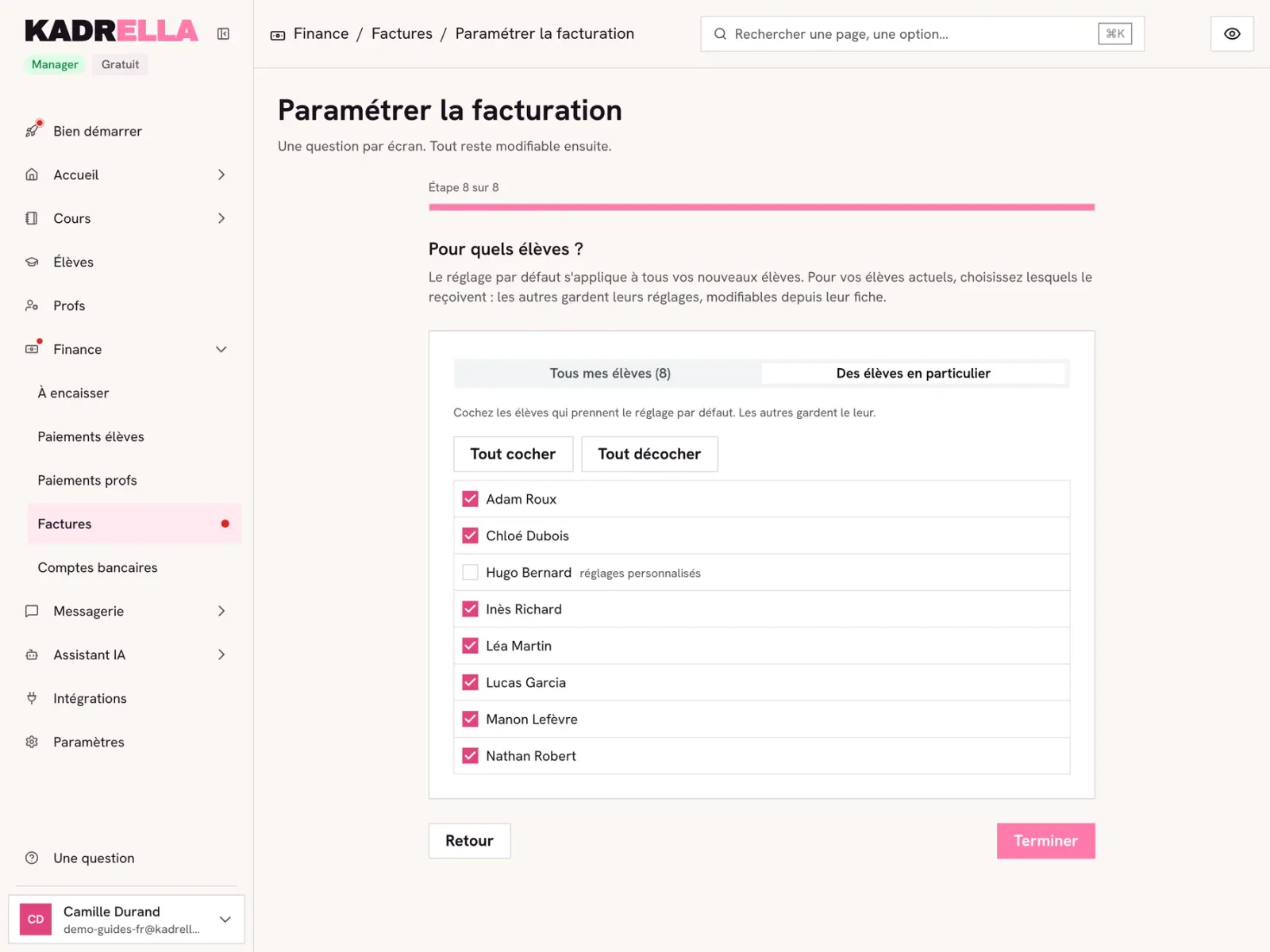
L’assistant ne choisit pas les destinataires. Sur la fiche de chaque élève, la section « Famille et proches » a une ligne par personne (l’élève compris) avec ses messages (« Rappels de cours », « Demandes et relances de paiement », « Factures payées ») et ses canaux (« WhatsApp », « Email »). Tout est désactivé par défaut : tant que rien n’est coché, aucune facture ni relance ne part. Si un compte Superprof est relié, un écran « Superprof » de l’assistant propose aussi « Rattraper les cours dus via Superprof » pour vos élèves venus de Superprof.
 Voir la capture en grand
- La section « Famille et proches ».
Étape 7
Quels cours facturer ?
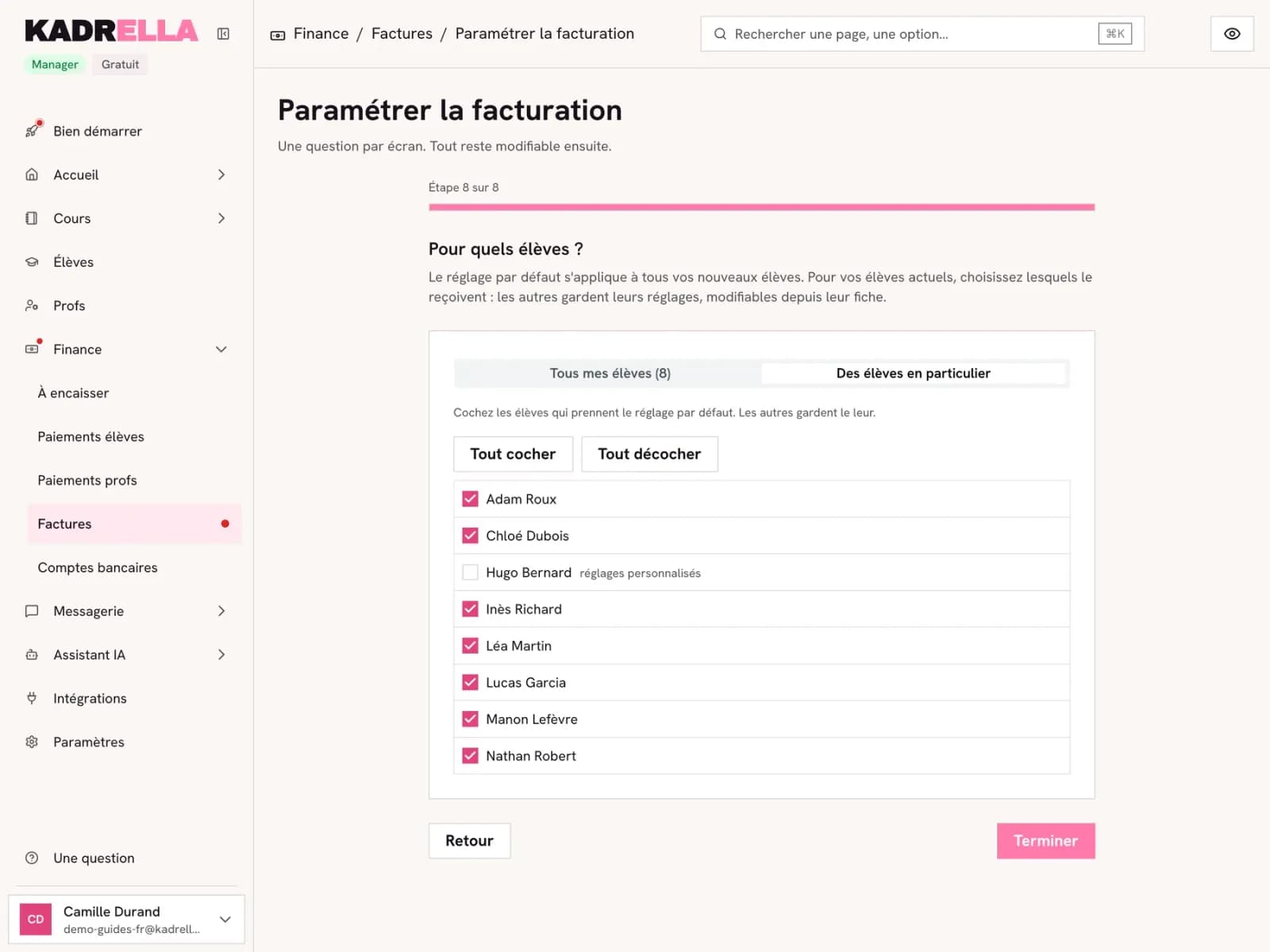
Dernier écran, la première fois : dites quels cours les premières factures reprennent. « Seulement à partir de maintenant » : les cours faits avant aujourd’hui ne seront pas facturés. « Facturer tous les cours passés sans facture » : chacun de vos cours passés sans facture, même ancien, reçoit une facture. Elles arrivent en brouillons, que vous pouvez vérifier, émettre ou tout supprimer avant leur émission automatique 24 h plus tard. Cliquez sur « Terminer » : vous revenez sur la page Factures.
 Voir la capture en grand
- « Seulement à partir de maintenant ».
- « Facturer tous les cours passés sans facture ».
- « Terminer » lance la facturation.
Bon à savoir
- Tant que des brouillons attendent, un bandeau sur la page Factures propose « Tout émettre », ou « Tout supprimer et facturer à partir de maintenant » : les brouillons sont supprimés et leurs cours ne seront pas facturés.
Étape 8
Retrouvez vos paramètres de facturation
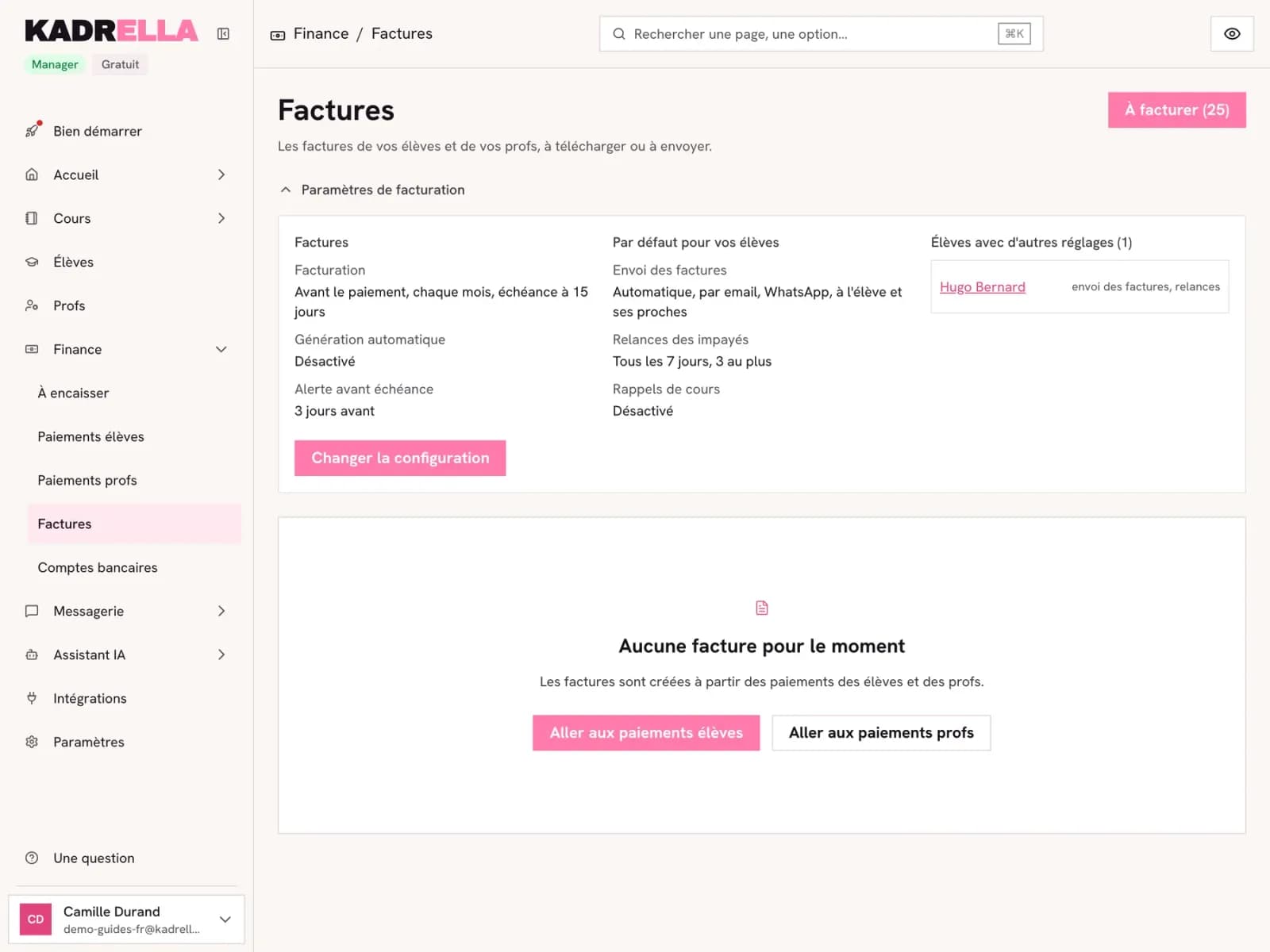
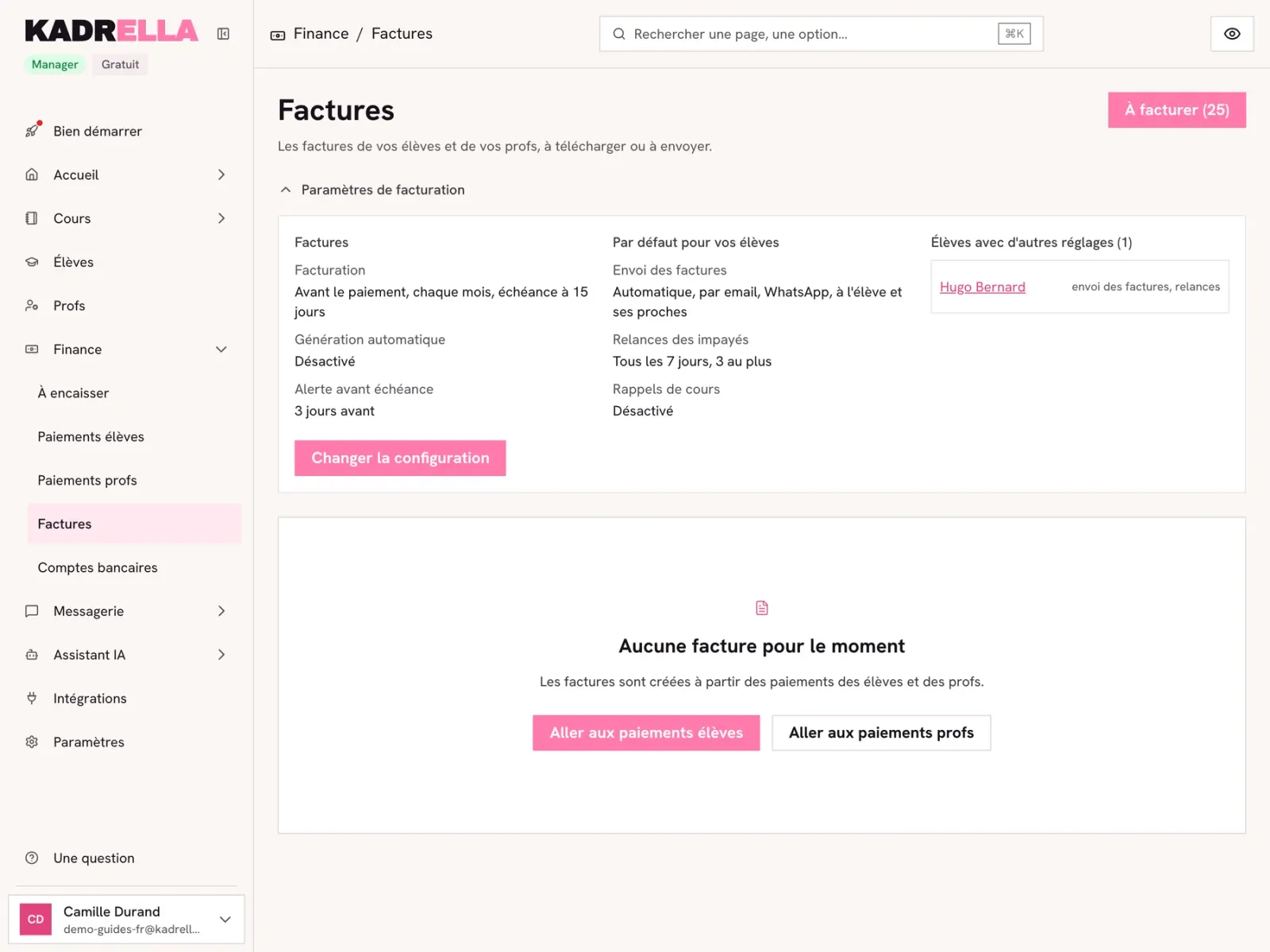
En haut de la page Factures, dépliez « Paramètres de facturation » : le rythme et l’échéance des factures, les factures de mandat, puis « Demandes et relances de paiement » avec le délai de la demande et celui des relances. « Changer la configuration » relance l’assistant avec vos réglages actuels.
 Voir la capture en grand
- « Paramètres de facturation ».
- « Changer la configuration ».
Bon à savoir
- Un écran « Lieu des cours » rappelle que chaque élève a un lieu de cours par défaut, à choisir sur sa fiche : ses nouveaux cours le prennent, et un cours peut avoir un autre lieu sur sa page.
- Pendant une pause d’abonnement, aucune facture n’est préparée ni émise. À votre retour, les cours de la pause sont facturés, en brouillons.
Pour aller plus loin
- Fonctionnalité
- La facturation
Captures prises sur un compte de démonstration : les noms, téléphones et montants sont fictifs.
Passez vos dimanches à enseigner, pas à relancer les paiements.
Gratuit au départ, prêt en quelques minutes. Sans carte.