Émettre, envoyer et annuler une facture
Une fois la facturation paramétrée, la page Factures sert à quatre choses : émettre ce qui attend une facture, vérifier les brouillons avant leur émission, suivre ce qui est payé et annuler une facture fausse. Une facture émise ne se modifie plus et ne se supprime pas : pour corriger une erreur, vous l’annulez par une facture d’annulation.
4 étapesOffre StarterCaptures du 19 novembre 2026
Étape 1
Émettez les factures en attente
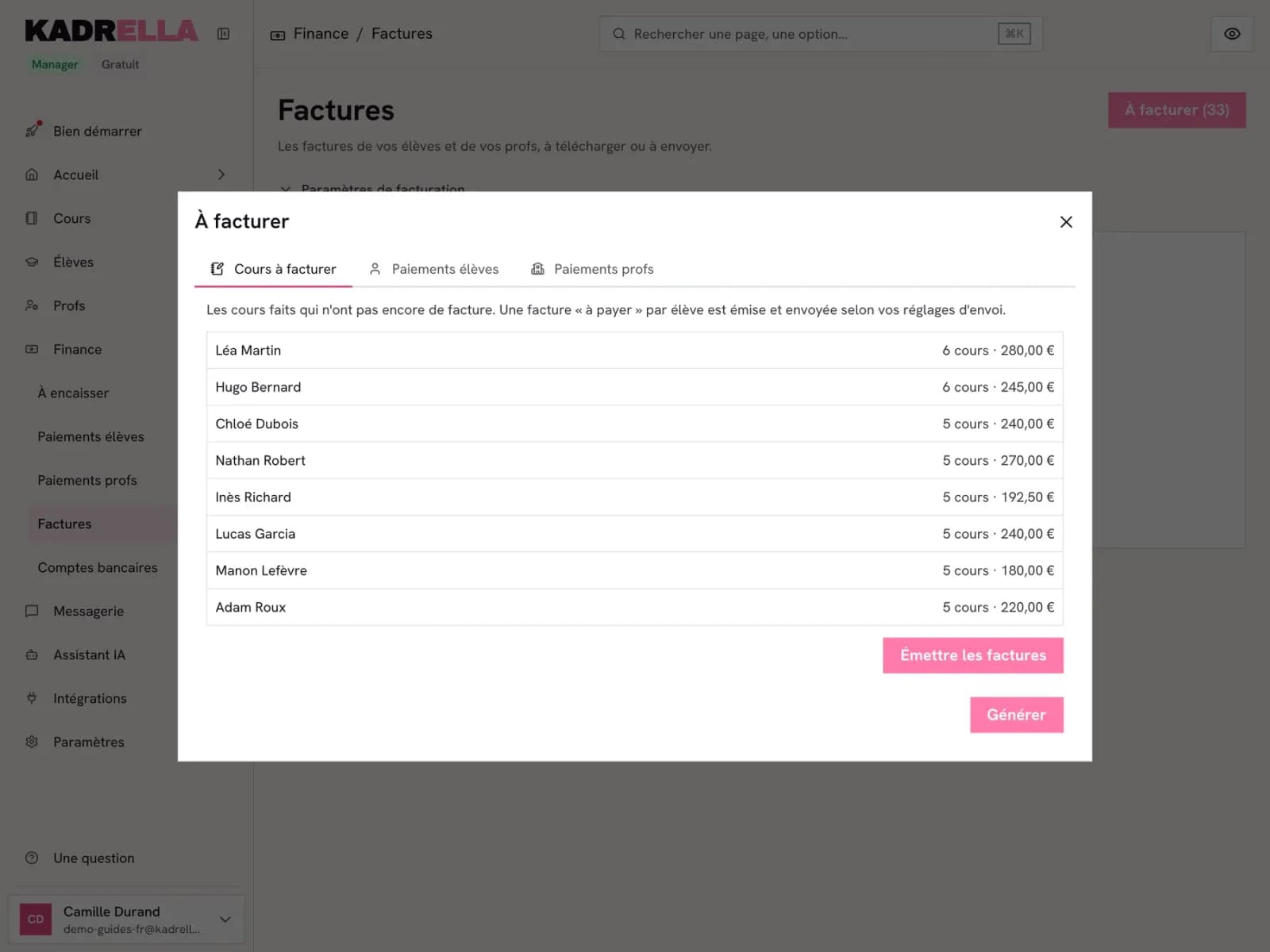
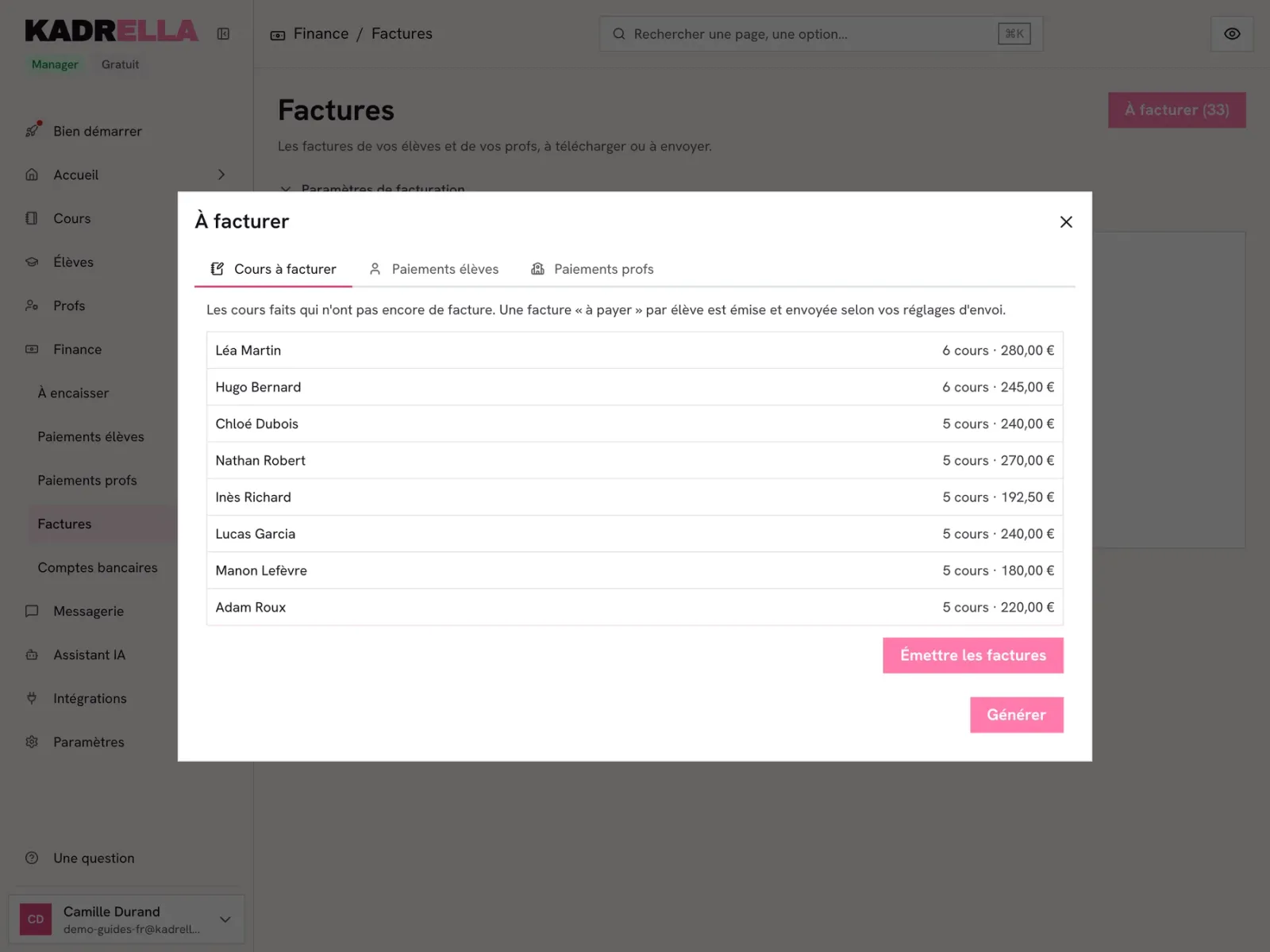
Les factures des cours sont préparées toutes seules, au rythme choisi dans le paramétrage. Pour ne pas attendre, ouvrez « À facturer » sur la page Factures : il indique combien de factures attendent. L’onglet « Cours à facturer » liste les cours faits et pas encore facturés, payés ou non. « Émettre les factures » émet tout de suite une facture par élève avec ces cours (une par cours au rythme « Après chaque cours »), sans passer par le brouillon. L’onglet « Paiements profs » liste les paiements versés à vos profs sans facture de mandat : « Générer les factures de mandat » les émet. Un paiement d’élève n’a pas sa propre facture : il règle des cours, et la facture qui les contient passe « Payée ».
 Voir la capture en grand
- « À facturer » et le nombre en attente.
- « Émettre les factures ».
Étape 2
Vérifiez les brouillons
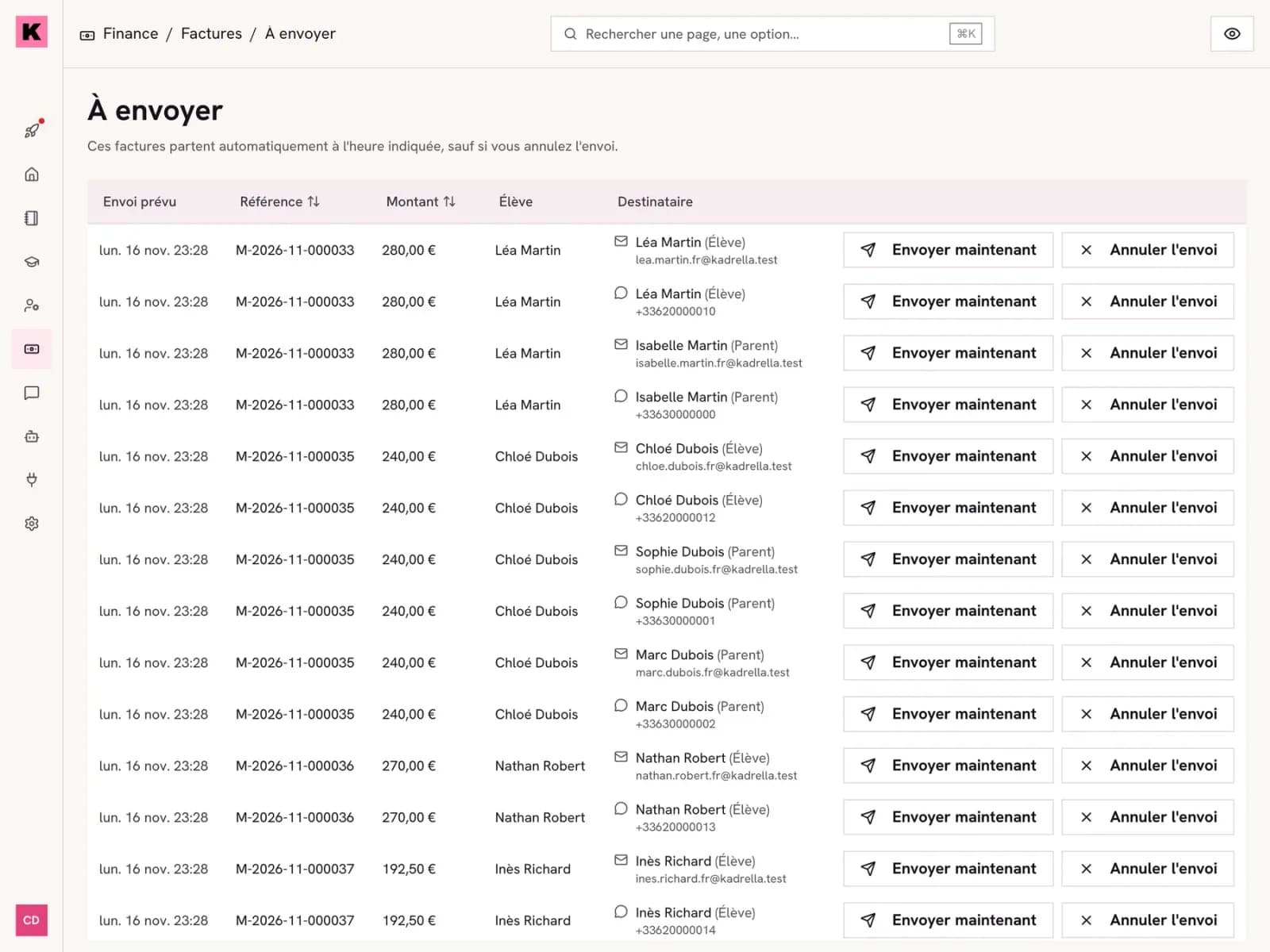
Une facture préparée au rythme choisi apparaît d’abord dans la liste avec le statut « Brouillon », « Sans numéro » à la place de la référence et la date à laquelle elle sera « Émise automatiquement le ». « Voir le brouillon » télécharge son PDF, sans numéro. « Émettre » l’émet tout de suite et lui donne son numéro. « Supprimer » l’efface : ses cours passent sur la prochaine facture. Tant qu’il n’est pas émis, un brouillon suit les changements de ses cours (prix, durée, annulation). Quand des brouillons attendent, un bandeau en haut de la page propose « Tout émettre » ou « Tout supprimer et facturer à partir de maintenant ».
 Voir la capture en grand
- « Voir le brouillon ».
- « Émettre ».
- « Supprimer ».
Bon à savoir
- « Tout supprimer et facturer à partir de maintenant » efface tous les brouillons : leurs cours ne seront pas facturés, seuls les cours faits à partir de maintenant le seront.
Étape 3
Suivez ce qui est payé et ce qui part
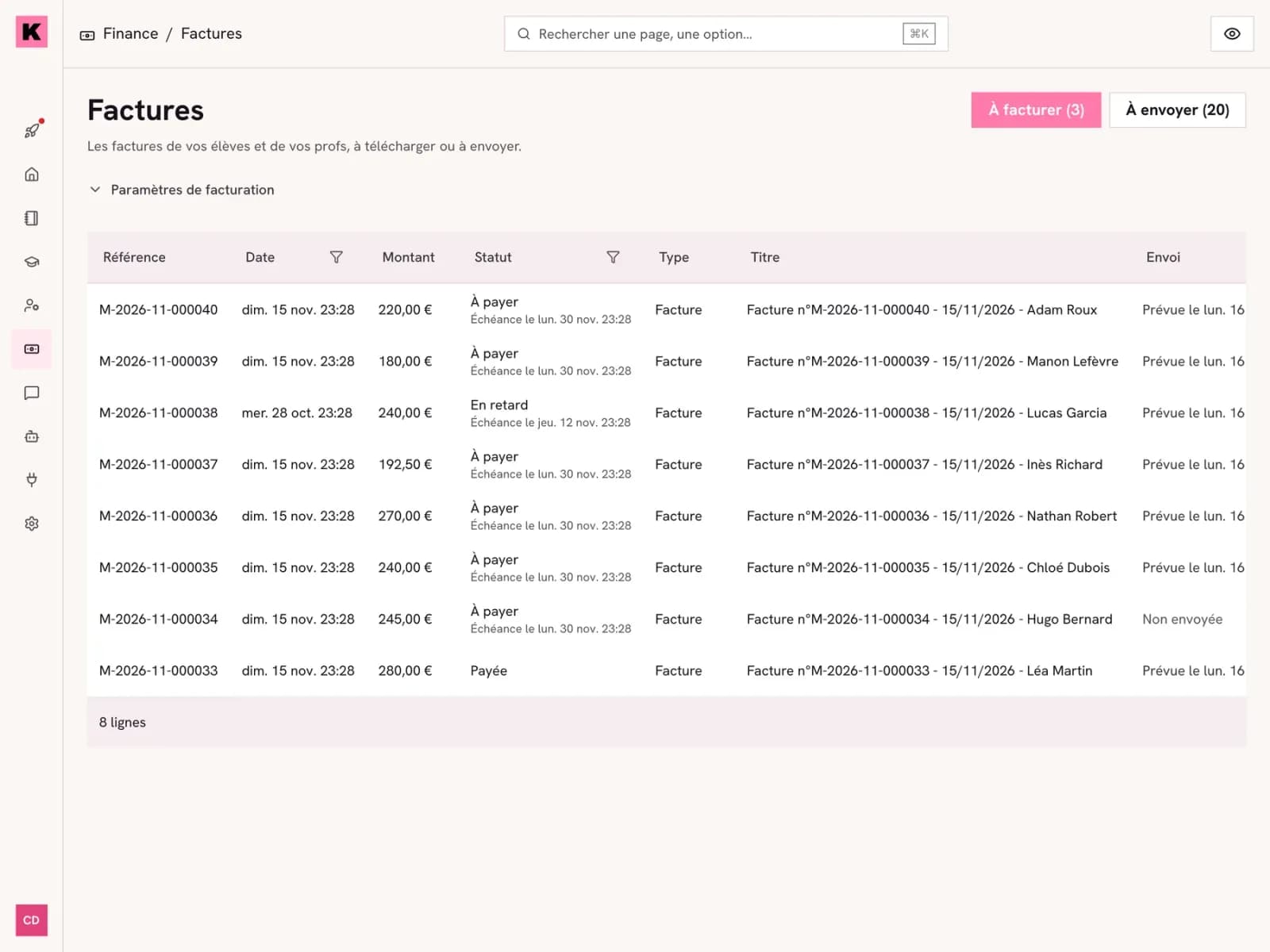
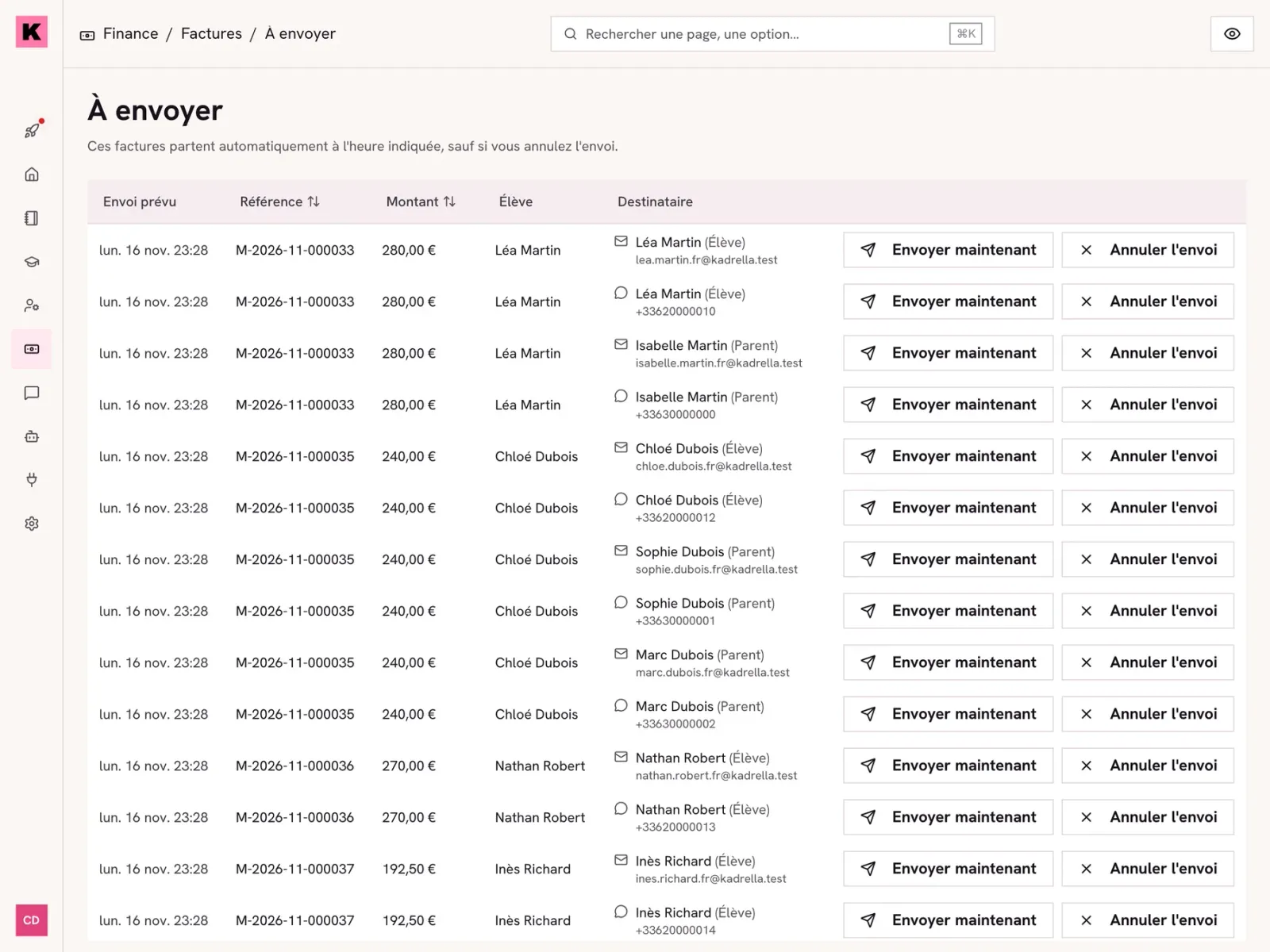
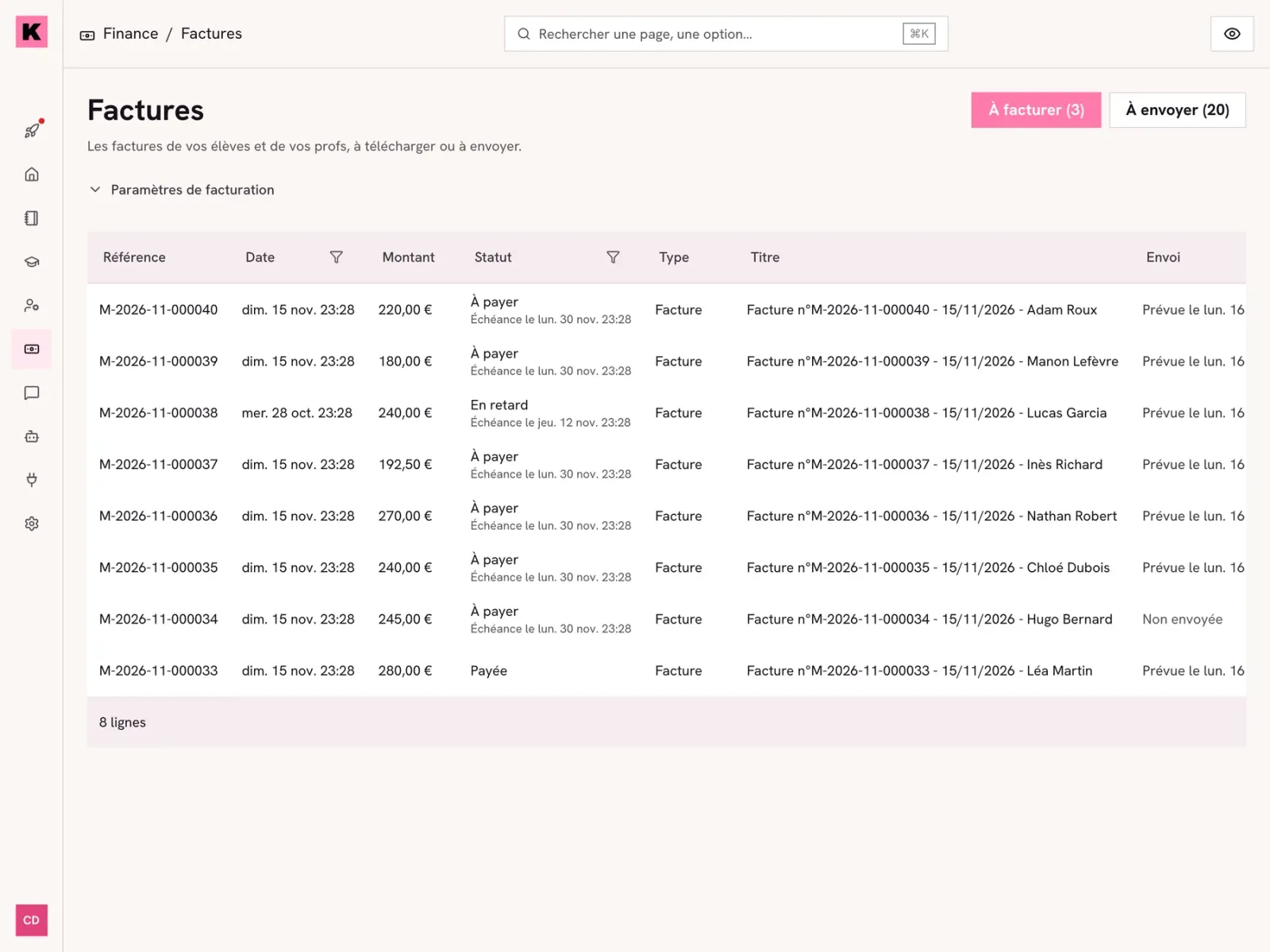
La liste montre le statut de chaque facture : « Brouillon », « À payer » avec « Échéance le », « En retard » une fois l’échéance passée, « Payée », ou « Annulée ». Une facture à payer passe « Payée » toute seule quand des paiements reçus couvrent ses cours. En partie payée, elle reste « À payer » avec tous ses cours. Une facture d’annulation est « Émise », jamais à payer ni en retard. La colonne « Envoi » indique « Envoyée le », « Prévue le » ou « Non envoyée » : les envois prévus se gèrent dans « Envois programmés », en haut de la page. « Historique » déplie les changements de statut de la facture, avec leur date et leur origine : « par » le nom de la personne, « par les paiements reçus » ou « automatiquement ».
 Voir la capture en grand
- Le statut et l’échéance.
- La colonne « Envoi ».
Bon à savoir
- « Voir les factures », dans les actions rapides d’un élève, d’un cours ou d’un paiement, ouvre la liste filtrée sur lui. Le filtre s’affiche au-dessus du tableau (par exemple « Élève : » suivi du nom) et la croix « Retirer le filtre » l’enlève.
Étape 4
Annulez une facture
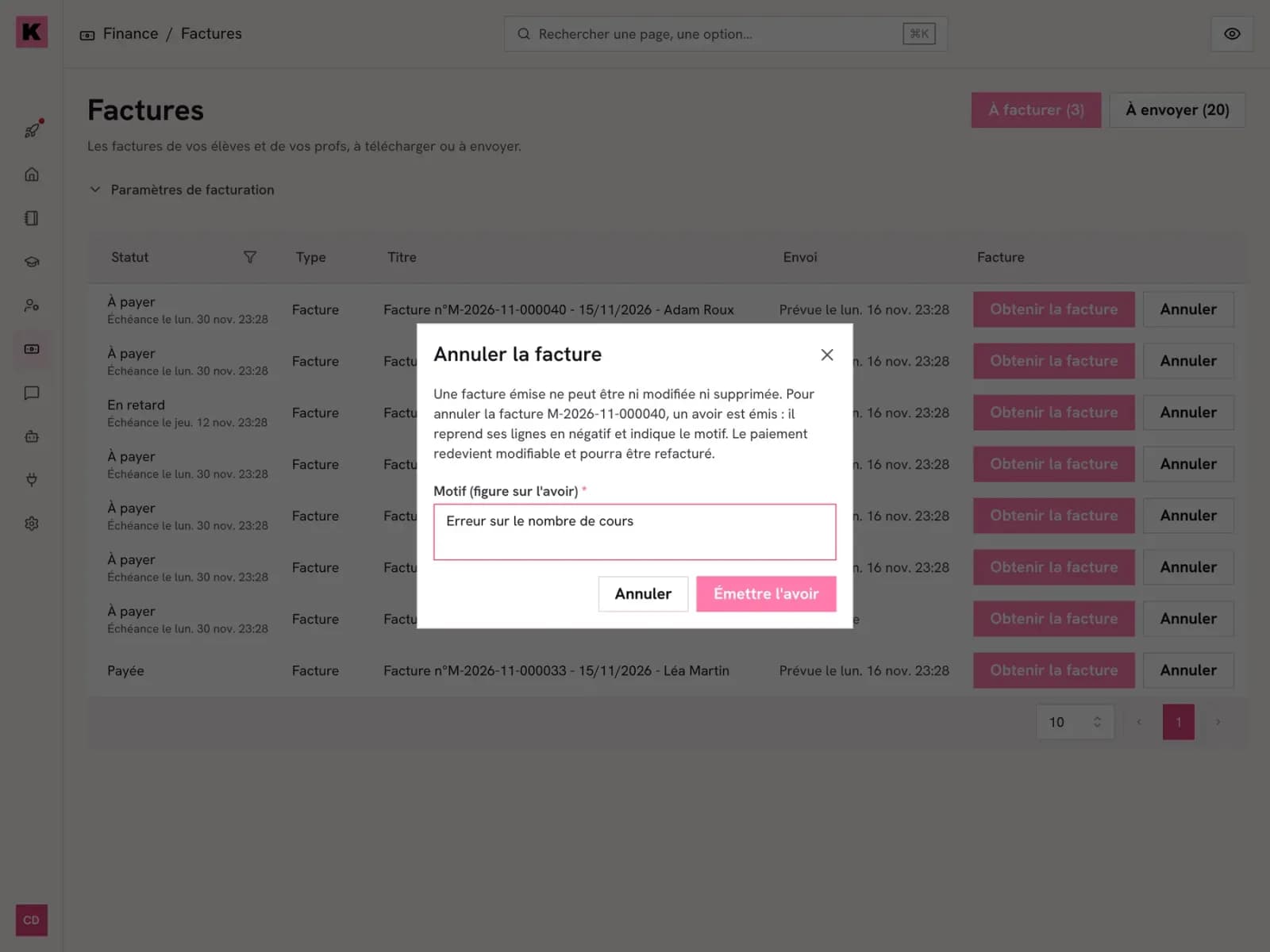
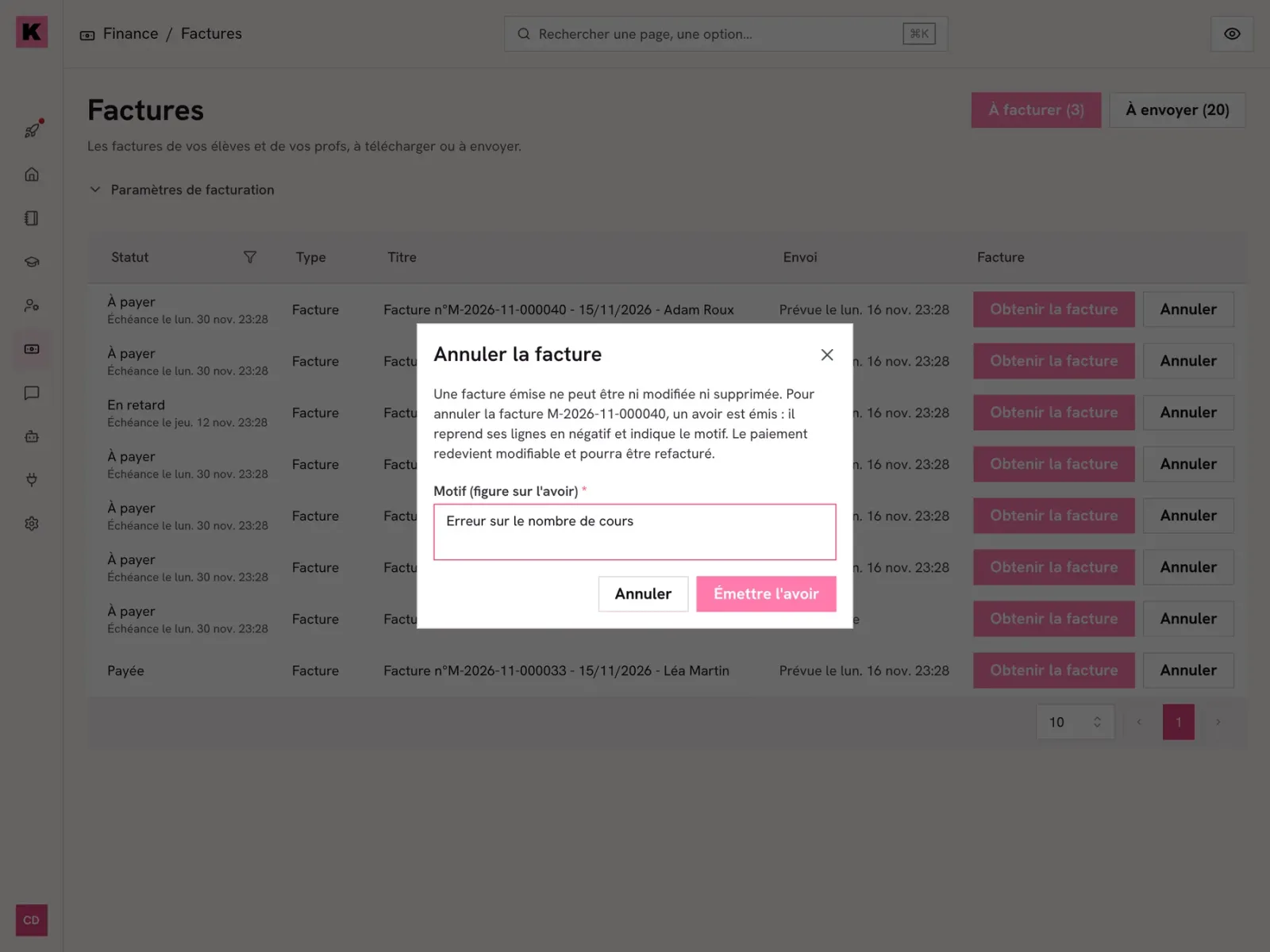
Sur la ligne d’une facture émise, à payer ou payée, cliquez sur « Annuler ». La fenêtre « Annuler la facture » demande un « Motif (figure sur la facture d’annulation) », obligatoire. « Émettre la facture d’annulation » l’émet tout de suite : une facture négative qui prend le numéro suivant de la même série, avec les lignes de la facture en négatif et le motif. La facture passe « Annulée » avec la mention « Annulée par la facture » suivie de son numéro, et la facture d’annulation apparaît dans la liste avec « Annule la facture ». Les paiements alloués à ses cours redeviennent libres, et ses cours passent sur la prochaine facture de l’élève.
 Voir la capture en grand
- « Annuler » sur la ligne de la facture.
- Le motif imprimé sur la facture d’annulation.
- « Émettre la facture d’annulation ».
Bon à savoir
- La facture d’annulation part toute seule à ceux qui avaient reçu la facture annulée, par les mêmes canaux. « Obtenir la facture » sur sa ligne la télécharge en PDF.
- Un cours sur une facture émise ne peut être ni supprimé, ni changé de prix ou de durée, ni annulé sans frais tant que la facture n’est pas annulée : sa page grise ces actions et indique « Sur la facture », avec son numéro et « Voir la facture ». Une annulation payante reste possible.
Pour aller plus loin
- Fonctionnalité
- La facturation
Captures prises sur un compte de démonstration : les noms, téléphones et montants sont fictifs.
Passez vos dimanches à enseigner, pas à relancer les paiements.
Gratuit au départ, prêt en quelques minutes. Sans carte.